Team-Einstellungen im Überblick
In den Team Einstellungen verwalten Sie die Stammdaten, die Sicherheit und die Mitglieder eines Teams. Sie öffnen sie über Ihr Profilsymbol oben rechts und Team Einstellungen. Welche Einstellungen ein Mitglied sehen oder ändern darf, hängt von seiner Rolle ab.
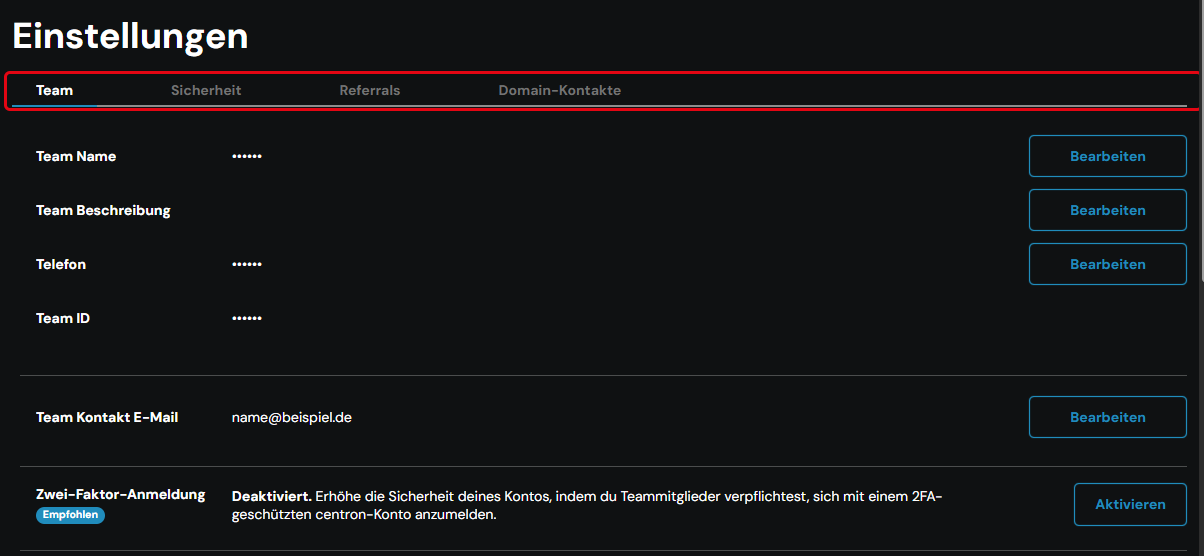
Reiter und Einstellungen
Die Team Einstellungen gliedern sich in vier Reiter:
- Team: Stammdaten, Zwei-Faktor-Anmeldung, Limits, Mitglieder und das Löschen des Teams
- Sicherheit: SSH-Schlüssel und persönliche Zugriffstoken für die API
- Referrals: Referral-Link und Empfehlungsstatistik
- Domain-Kontakte: Kontakte für Domain-Bestellungen
Im Reiter Team finden Sie:
| Einstellung | Bedeutung |
|---|---|
| Team Name, Team Beschreibung, Telefon | Stammdaten des Teams, über Bearbeiten änderbar |
| Team ID | eindeutige Kennung des Teams |
| Team Kontakt E-Mail | zentrale Adresse für betriebliche Meldungen (siehe unten) |
| Zwei-Faktor-Anmeldung | erzwingt eine sichere Anmeldung für alle Mitglieder |
| Limits | aktuelle Nutzung und Obergrenzen der Ressourcen |
| Team Mitglieder | Mitglieder, Rollen und Einladungen |
| Team löschen | dauerhaftes Löschen des Teams |
Team Kontakt E-Mail
Die Team Kontakt E-Mail ist die zentrale Anlaufstelle für betriebliche Meldungen und Wartungsinformationen. Standardmäßig ist die E-Mail-Adresse der Person hinterlegt, die das Team angelegt hat.
Folgende Benachrichtigungen gehen ausschließlich an die Team Kontakt E-Mail:
- Hinweise zu Ressourcenereignissen, etwa fehlgeschlagene Deployments oder Failover
- Benachrichtigungen zu definierten Alarmrichtlinien
- Mitteilungen über Notfallmigrationen oder notwendige Systemneustarts
- Hinweise zur Verlängerung von SSL-Zertifikaten
Darüber hinaus erhalten bestimmte Rollen gezielt E-Mails:
- Abrechnungsrelevante Nachrichten erhalten ausschließlich Eigentümer, Abrechner und Rechnungsbetrachter.
- Benachrichtigungen zu Support-Tickets gehen an alle Beteiligten des jeweiligen Supportfalls.
Zwei-Faktor-Anmeldung
In der Zeile Zwei-Faktor-Anmeldung sehen Sie, ob für das Team eine sichere Anmeldung verpflichtend ist, zum Beispiel mit dem Status Deaktiviert. Wie Sie die Einstellung ändern, lesen Sie unter Zwei-Faktor-Anmeldung für Teams erzwingen.