Teammitglieder verwalten
Eigentümer eines Teams können neue Personen einladen, offene Einladungen verwalten, Rollen anpassen und Teammitglieder wieder entfernen.
Die Anzahl der Teammitglieder ist ebenso unbegrenzt wie die Anzahl der Personen pro Rolle. Voraussetzung für das Einladen weiterer Mitglieder ist, dass für das Team eine Zahlungsmethode hinterlegt ist.
Voraussetzungen
- Zugang zur ccloud³ Oberfläche
- Rolle Eigentümer im Team
- Eine hinterlegte Zahlungsmethode
1. Teammitglieder anzeigen
Arbeiten Sie aktuell nicht im gewünschten Team, klicken Sie oben rechts auf Ihr Profilsymbol, wählen Team wechseln und anschließend das Team.
Klicken Sie danach erneut auf das Profilsymbol und wählen Sie Team Einstellungen. Im Reiter Team finden Sie weiter unten den Abschnitt Team Mitglieder.
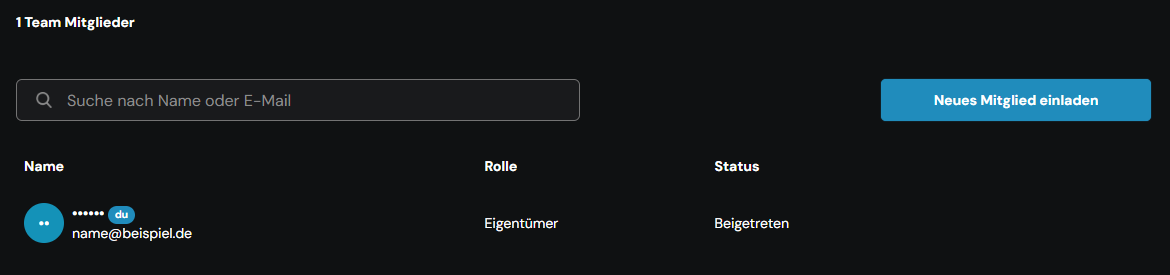
Die Übersicht zeigt für jedes Mitglied Name, Rolle und Status. Über das Suchfeld können Sie nach Name oder E-Mail-Adresse filtern. Mitglieder, die ihre Einladung angenommen haben, tragen den Status Beigetreten, offene Einladungen den Status Ausstehend.
2. Neue Teammitglieder einladen
Klicken Sie im Abschnitt Team Mitglieder auf Neues Mitglied einladen. Es öffnet sich das Fenster Neue Mitglieder einladen.
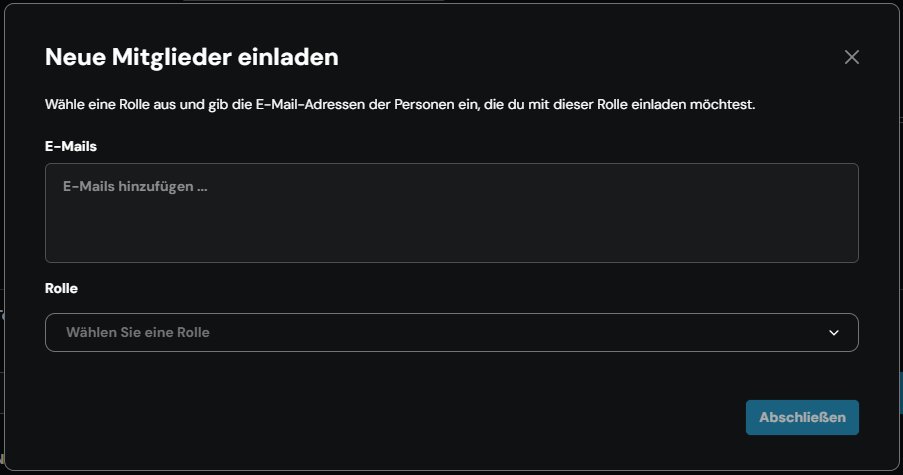
Tragen Sie im Feld E-Mails die Adressen der Personen ein, die Sie einladen möchten. Wählen Sie unter Rolle die Rolle, die diese Personen im Team erhalten sollen. Eine Übersicht aller Rollen finden Sie unter Rollen im Team.
Klicken Sie auf Abschließen, um die Einladungen per E-Mail zu versenden. Die eingeladenen Personen erscheinen sofort mit dem Status Ausstehend in der Übersicht.
Die Rolle Eigentümer kann erst vergeben werden, nachdem die Person dem Team mit einer anderen Rolle beigetreten ist. Laden Sie neue Eigentümer daher zunächst mit einer anderen Rolle ein und ändern Sie die Rolle anschließend.
3. Rolle eines Teammitglieds ändern
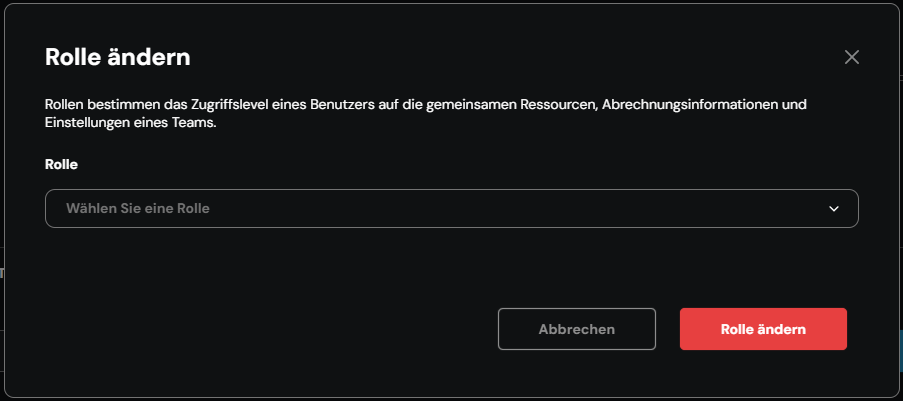
Klicken Sie am Ende der Zeile des Mitglieds auf Mehr und wählen Sie Rolle ändern. Das ist auch bei Einladungen mit dem Status Ausstehend möglich.
Wählen Sie im Fenster Rolle ändern unter Rolle die neue Rolle aus und bestätigen Sie mit Rolle ändern.
4. Teammitglieder entfernen oder Einladungen zurückziehen
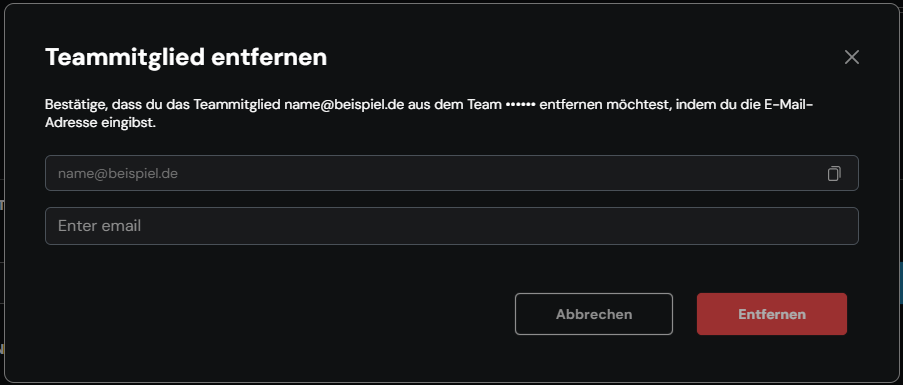
Klicken Sie am Ende der Zeile auf Mehr und wählen Sie Mitglied entfernen. Auf dieselbe Weise ziehen Sie auch eine offene Einladung zurück.
Im Fenster Teammitglied entfernen geben Sie zur Bestätigung die E-Mail-Adresse des Mitglieds ein und klicken auf Entfernen.
Das Mitglied verliert damit den Zugriff auf das Team in der ccloud³ und über die API.