SSH-Schlüssel hinzufügen und entfernen
SSH-Schlüssel ermöglichen eine sicherere Anmeldung an Ihren Servern als ein Passwort allein. Hinterlegen Sie Ihren öffentlichen Schlüssel dazu im Team.
Voraussetzungen
- Zugang zur ccloud³ Oberfläche
- Ein SSH-Schlüsselpaar (öffentlicher und privater Schlüssel)
1. SSH-Schlüssel hinzufügen
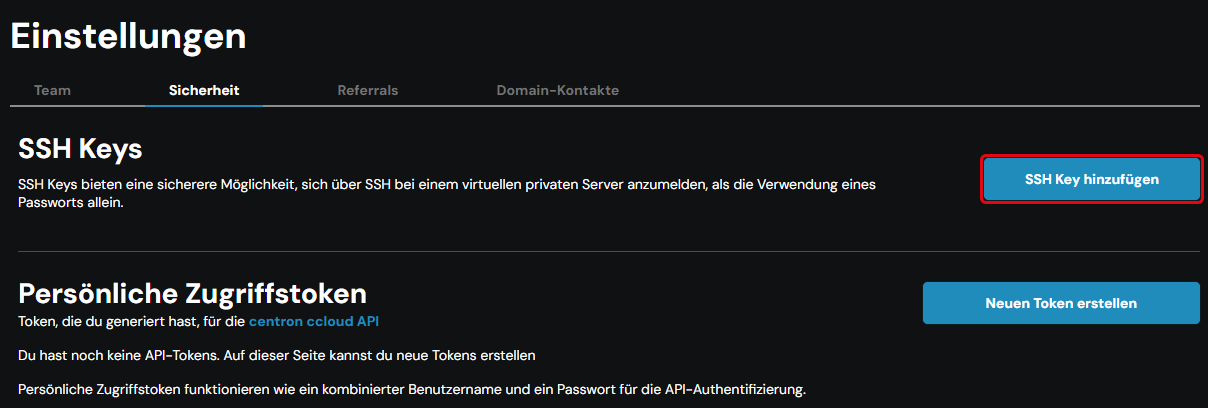
Wechseln Sie gegebenenfalls über das Profilsymbol oben rechts und Team wechseln in das gewünschte Team. Öffnen Sie danach über das Profilsymbol die Team Einstellungen und wählen Sie den Reiter Sicherheit.
Klicken Sie im Abschnitt SSH Keys auf SSH Key hinzufügen.
Im Fenster SSH Key hinzufügen füllen Sie zwei Pflichtfelder aus:
- Key Name: ein aussagekräftiger Name, an dem Sie den Schlüssel später wiedererkennen – zum Beispiel der Name des Rechners, von dem der Schlüssel stammt.
- Public Key: der Inhalt Ihrer öffentlichen Schlüsseldatei (Endung
.pub).
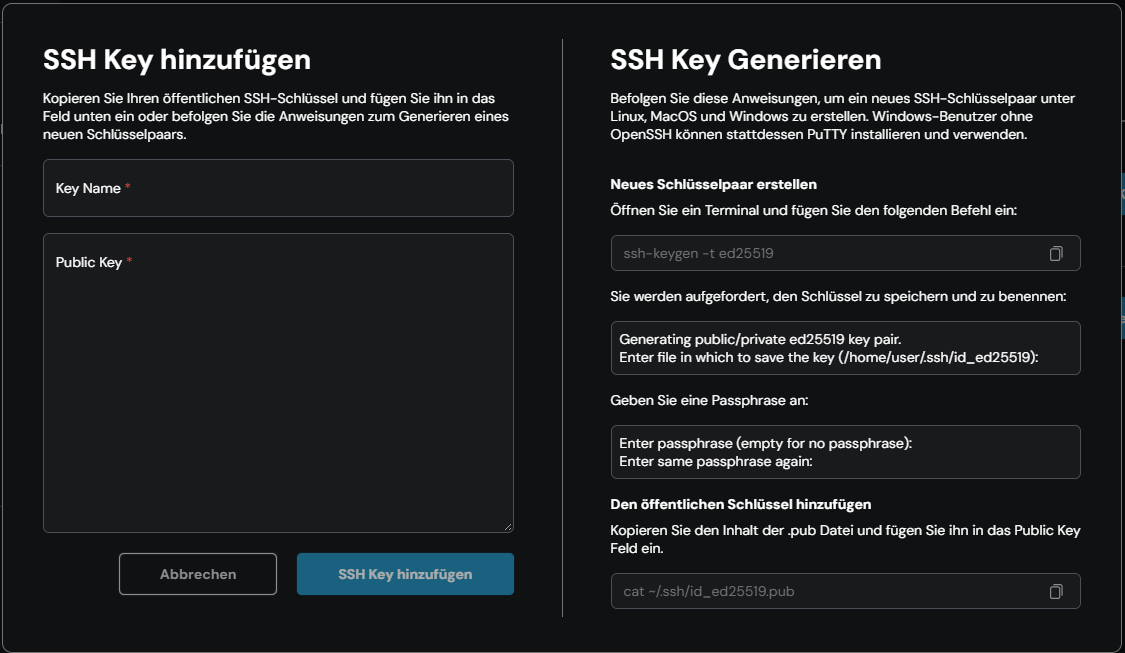
Klicken Sie auf SSH Key hinzufügen, um den Schlüssel im Team zu speichern. Der Schlüssel erscheint anschließend in der Liste mit Name und Fingerprint.
Öffentliche SSH-Schlüssel können Sie bedenkenlos weitergeben: Aus ihnen lässt sich kein privater Schlüssel ableiten.
Noch kein Schlüsselpaar vorhanden?
Im Fenster SSH Key hinzufügen finden Sie unter SSH Key Generieren eine Anleitung, wie Sie unter Linux, macOS und Windows ein neues Schlüsselpaar erstellen. Windows-Benutzer ohne OpenSSH können stattdessen PuTTY verwenden.
Schlüsselpaar nicht gefunden?
Standardmäßig liegen SSH-Schlüssel im versteckten Ordner .ssh Ihres Benutzerverzeichnisses.
Typische Speicherorte des öffentlichen Schlüssels:
- Linux:
/home/<Benutzername>/.ssh/id_ed25519.pub - macOS:
/Users/<Benutzername>/.ssh/id_ed25519.pub - Windows:
C:\Users\<Benutzername>\.ssh\id_ed25519.pub
Haben Sie Ihr Schlüsselpaar mit PuTTYgen erstellt, zeigen Sie den öffentlichen Schlüssel mit PuTTYgen im richtigen Format an.
2. SSH-Schlüssel entfernen
Öffnen Sie die Team Einstellungen und wählen Sie den Reiter Sicherheit. Im Abschnitt SSH Keys sehen Sie alle Schlüssel, die dem Team zugeordnet sind, mit Name und Fingerprint.
Klicken Sie am Ende der Zeile auf das Papierkorb-Symbol. Im Fenster SSH Key löschen geben Sie zur Bestätigung den Namen des Schlüssels ein und klicken auf SSH Key löschen.
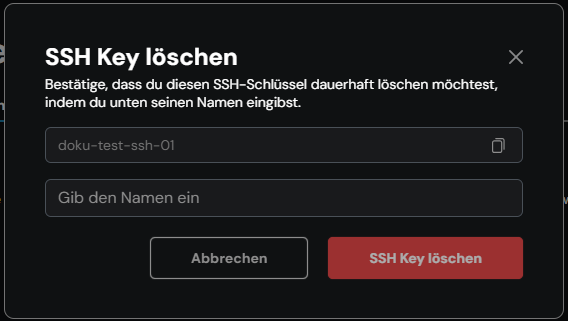
Das Löschen ist dauerhaft. Möchten Sie den Schlüssel später wieder nutzen, müssen Sie ihn erneut hinzufügen.