Rollen im Team
Jedes Teammitglied hat genau eine Rolle. Die Rolle legt fest, worauf das Mitglied zugreifen darf: auf gemeinsam genutzte Ressourcen, auf Rechnungsinformationen und auf die Team Einstellungen. Die Rolle wählen Sie beim Einladen und können sie später ändern.
Rollen einsehen
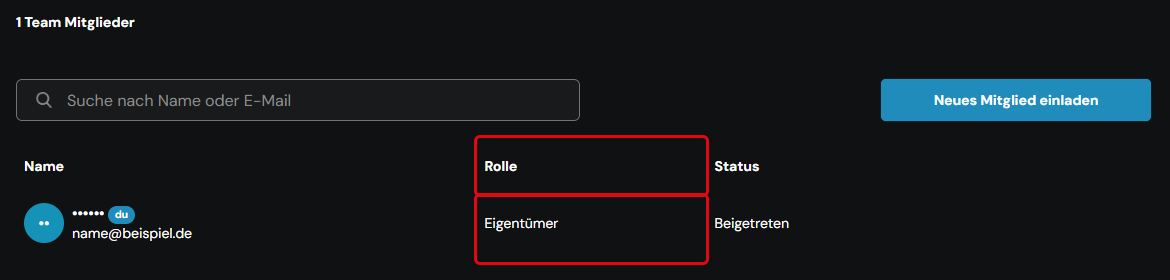
Klicken Sie oben rechts auf Ihr Profilsymbol und wählen Sie Team Einstellungen. Im Reiter Team zeigt der Abschnitt Team Mitglieder die Rolle jedes Mitglieds in der Spalte Rolle.
Verfügbare Rollen
| Rolle | Berechtigungen |
|---|---|
| Eigentümer | Voller Zugriff auf gemeinsam genutzte Ressourcen, Rechnungsinformationen und Team Einstellungen |
| Mitglied | Voller Zugriff auf gemeinsam genutzte Ressourcen. Kein Zugriff auf Rechnungsinformationen, nur Lesezugriff auf die Team Einstellungen |
| Modifizierer | Gemeinsam genutzte Ressourcen lesen, erstellen und anpassen, aber nicht löschen. Kein Zugriff auf andere Bereiche |
| Abrechner | Voller Zugriff auf Rechnungsinformationen. Kein Zugriff auf gemeinsam genutzte Ressourcen oder Team Einstellungen |
| Rechnungsbetrachter | Lesezugriff auf eingeschränkte Abrechnungsinformationen. Kein Zugriff auf gemeinsam genutzte Ressourcen oder Team Einstellungen |
| Ressourcenbetrachter | Lesezugriff auf gemeinsam genutzte Ressourcen. Ressourcen können nicht erstellt, geändert oder gelöscht werden; die Team Einstellungen sind nur lesbar |
Die Anzahl der Personen pro Rolle ist nicht begrenzt.
Die Rolle Eigentümer kann erst vergeben werden, nachdem die Person dem Team mit einer anderen Rolle beigetreten ist.
Rolle ändern
Eigentümer ändern die Rolle eines Mitglieds über Mehr in dessen Zeile und Rolle ändern. Die Schritte dazu finden Sie unter Teammitglieder verwalten.