Virtuelle Maschinen erstellen und verwalten
In dieser Anleitung erstellen Sie eine virtuelle Maschine (VM) in der ccloud³ Oberfläche und erfahren, wie Sie sie starten, stoppen, zurücksetzen und zerstören.
Der Benutzer, der den Server erstellt, hat volle Root- oder Administratorrechte. Ein einmal eingerichteter Server behält alle seine Einstellungen (Ressourcen, Laufwerkszuweisung, Kennwort, IP-Adresse usw.) bei, auch nach einem Neustart auf Betriebssystemebene.
Eine Ausnahme besteht bei aktiviertem Premium Full Managing. In diesem Fall bleiben Root- und Administratorrechte bei centron, um einen einheitlichen Qualitätsstandard zu gewährleisten. Weitere Informationen finden Sie unter Premium Full Managing.
Der Server wird erst dann aus Ihrer Serverübersicht entfernt, wenn Sie ihn endgültig zerstören. Weitere Informationen finden Sie in der Übersicht zu ccloud³.
Voraussetzungen
- Zugang zur ccloud³ Oberfläche
- Freie Ressourcen in Ihrem Kontingent (einsehbar unter Manage → Kontingente)
1. Erstellung starten
Gemäß den Nutzungsbedingungen von centron ist die Registrierung von Konten für Adressen in von der OFAC sanktionierten Ländern untersagt.
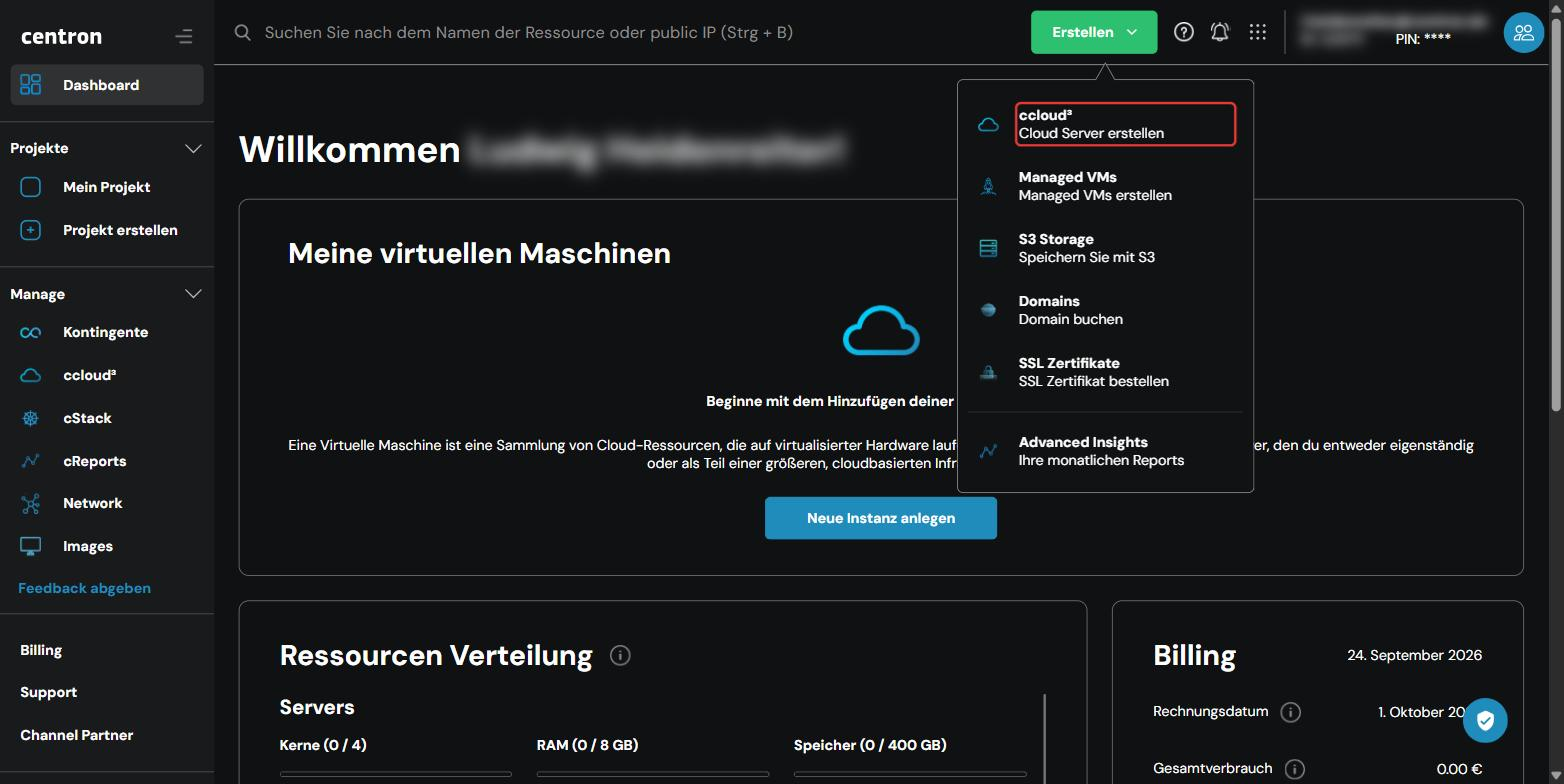
Klicken Sie oben rechts auf Erstellen und wählen Sie ccloud³ – Cloud Server erstellen. Alternativ klicken Sie in der Seitenleiste auf ccloud³ und anschließend auf Neue Instanz erstellen.
2. VM konfigurieren
Konfigurieren Sie auf der Seite ccloud³ Virtual Machines die folgenden Einstellungen. Der voraussichtliche Preis pro Monat und pro Stunde wird am unteren Bildschirmrand laufend aktualisiert. Die aktuellen Preise finden Sie in der Preisübersicht für ccloud³ VMs.
Serverart
Wählen Sie die Art Ihres Servers:
- Optimiertes Cloud Computing: Virtuelle Maschinen mit Shared vCPU für Geschäftsanwendungen, z. B. Produktionswebsites, CI/CD, Webanwendungen oder größere Datenbanken.
- Cloud GPU: Virtuelle Maschinen mit NVIDIA GPUs für KI, maschinelles Lernen, HPC, Visual Computing und VDI.
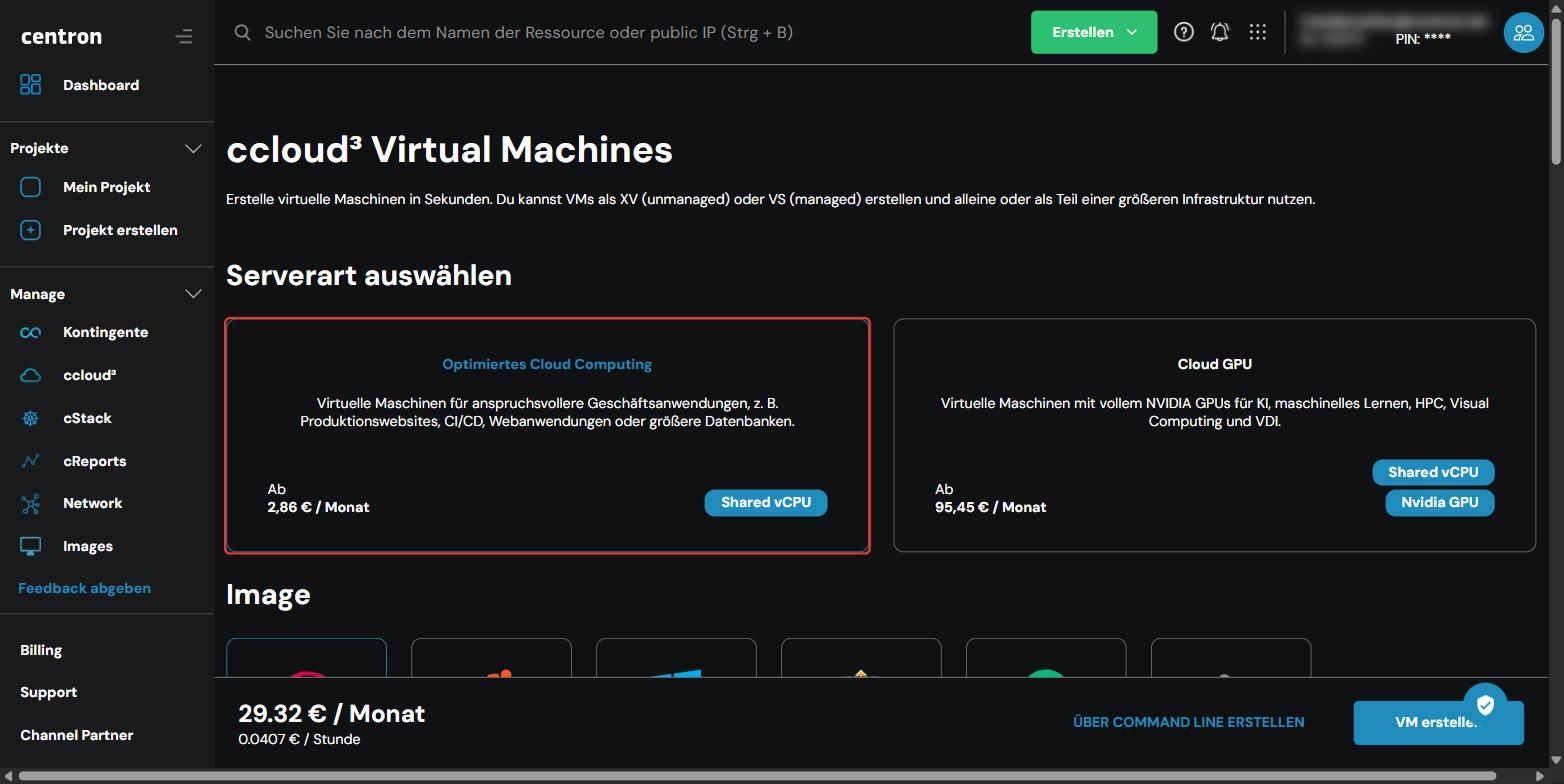
Image und Version
Wählen Sie ein Betriebssystem und die gewünschte Version. Zur Auswahl stehen Debian, Ubuntu, Windows, CentOS und Rocky Linux. Für Windows fällt ein Lizenzaufpreis an, der direkt auf der Kachel angezeigt wird.
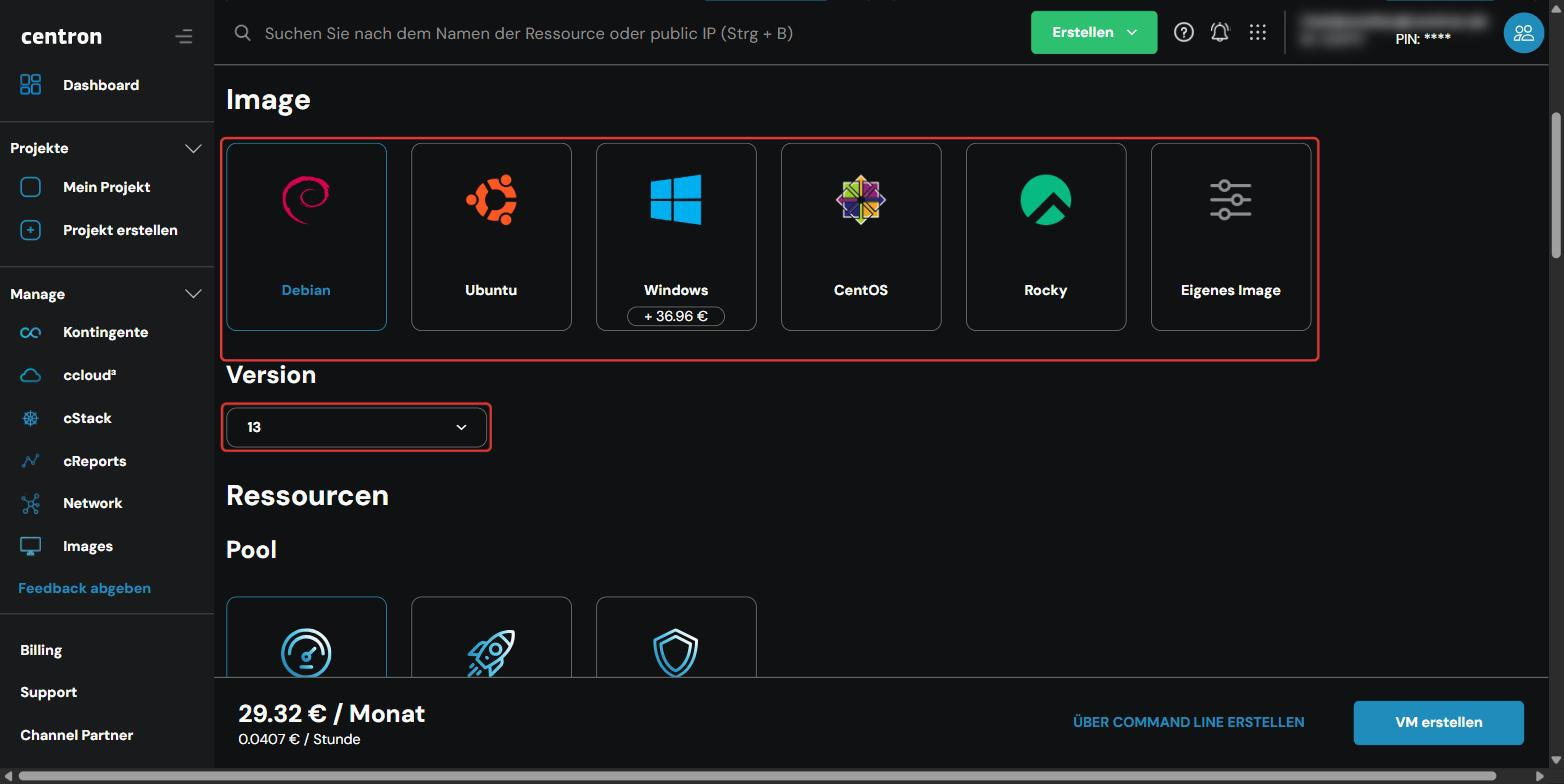
Wählen Sie Eigenes Image, wenn Sie ein eigenes Betriebssystem-Abbild nutzen möchten. Senden Sie das Abbild an technik@centron.de. centron richtet Ihnen eine leere virtuelle Maschine ein. Nach der Prüfung können Sie das Abbild in der Detailansicht Ihrer VM im Tab DVD Laufwerk auswählen.
Pool
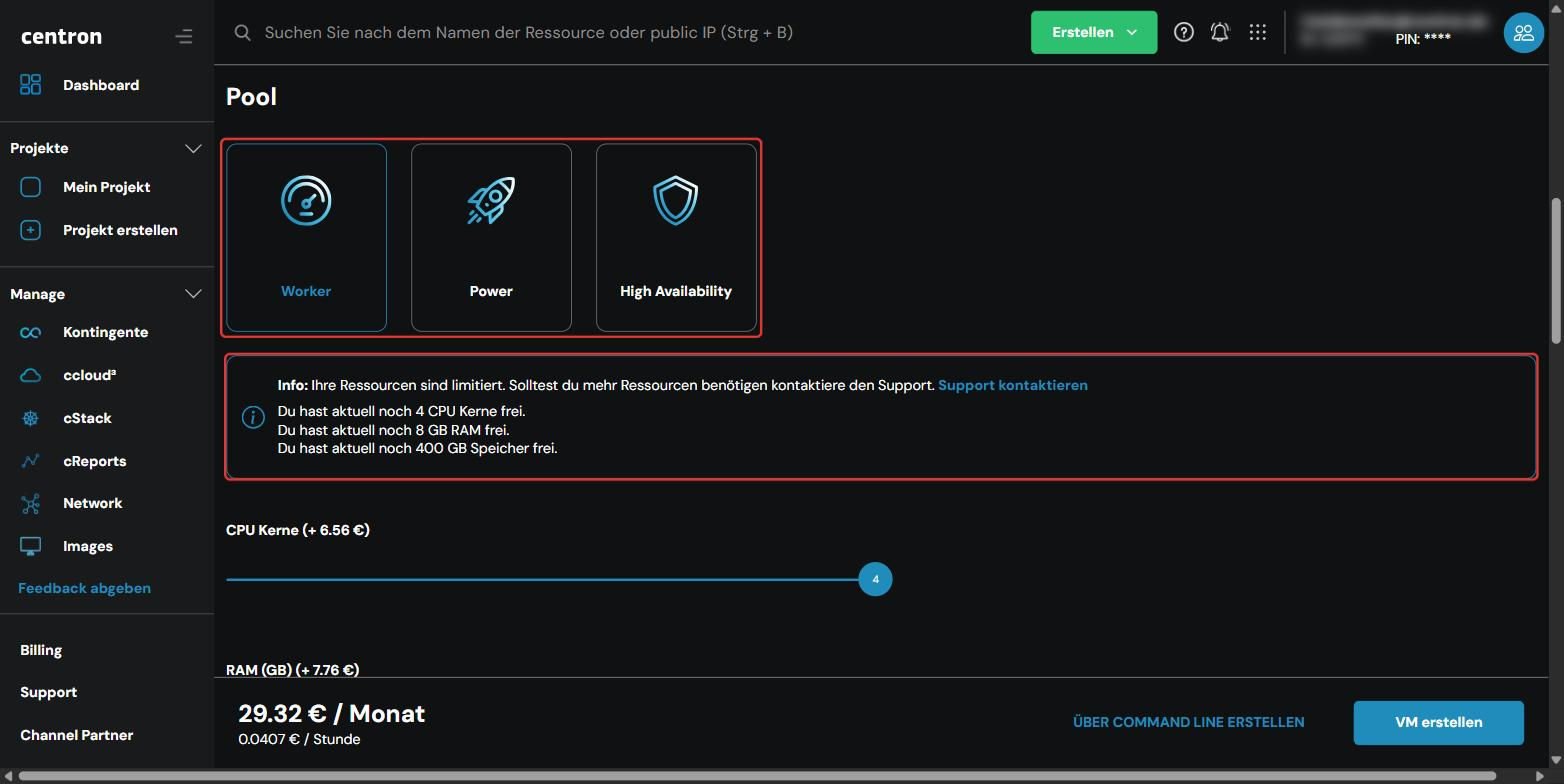
Wählen Sie unter Ressourcen → Pool einen Pool, der Ihren Anforderungen entspricht:
| Pool | Taktrate | Verfügbarkeit | Empfohlen für |
|---|---|---|---|
| Worker | 2,7–3,4 GHz | 99,5 % | SaaS, High-Traffic-Server, E-Commerce |
| Power | 3,5 GHz garantiert | 99,5 % | Streaming, Analytics, Batch Processing |
| High Availability | 3,5 GHz, Echtzeit-Replikation auf zwei Systemen | 99,8 % | Geschäftskritische Anwendungen mit hoher Ausfallsicherheit |
Die Verfügbarkeit ist die monatliche Verfügbarkeit laut Leistungsschein ccloud³.
Unterhalb der Pools sehen Sie, wie viele CPU-Kerne, wie viel RAM und wie viel Speicher in Ihrem Kontingent noch frei sind.
Ressourcen
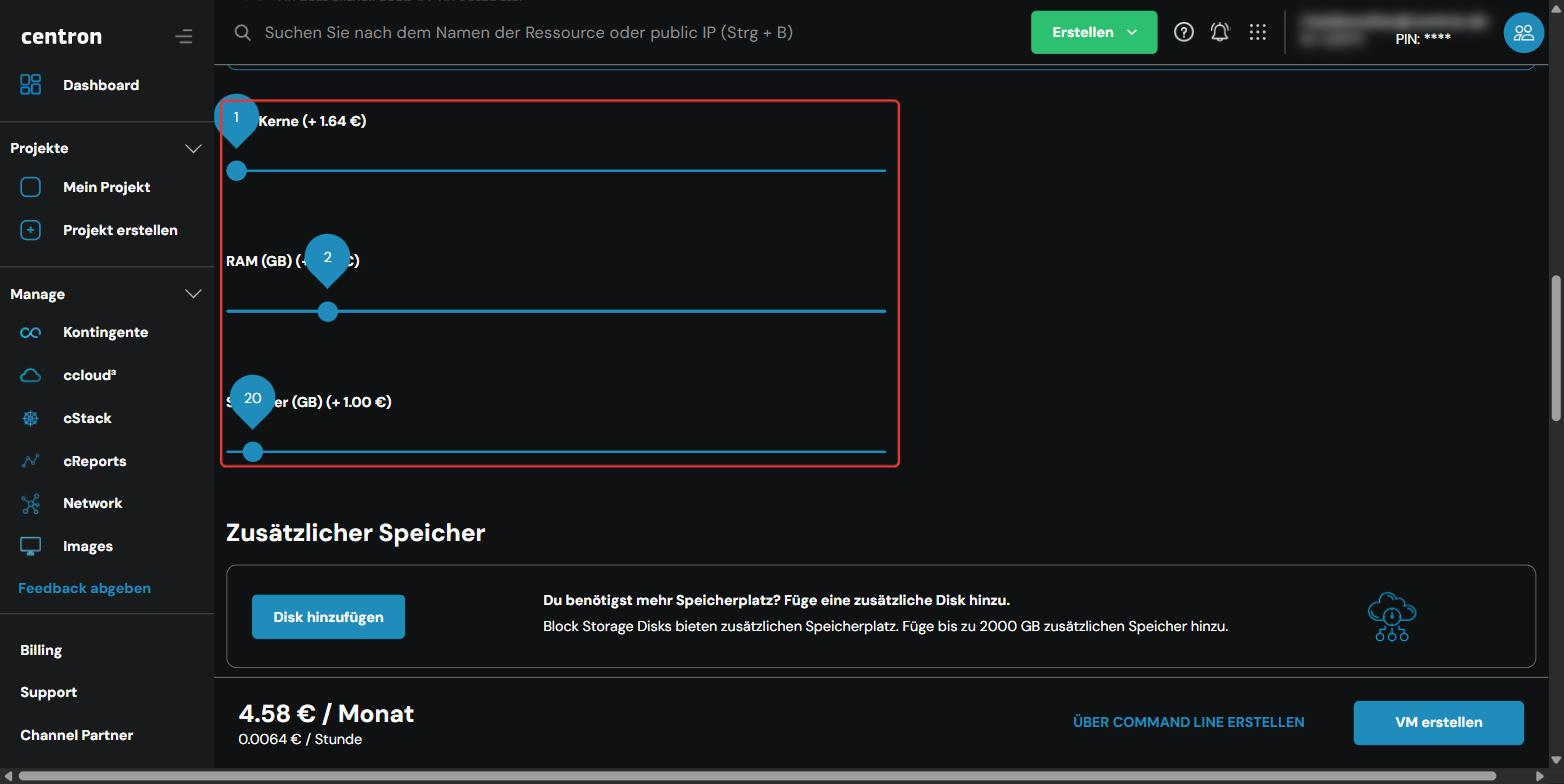
Legen Sie mit den Schiebereglern die Ressourcen Ihrer VM fest:
- CPU Kerne: Anzahl der vCPUs, ab 1 Kern in Schritten von 1.
- RAM (GB): Größe des Arbeitsspeichers, ab 1 GB in Schritten von 1 GB.
- Speicher (GB): Größe der Systemfestplatte, ab 10 GB in Schritten von 5 GB. Der lokale Speicher wird als SSD-Storage bereitgestellt.
Die Obergrenze der Regler entspricht den freien Ressourcen in Ihrem Kontingent. Sie können die Ressourcen nach der Bereitstellung über Größe ändern anpassen.
Falls Sie höhere Ressourcenanforderungen haben, kontaktieren Sie bitte Ihren Account Manager oder den centron Support.
Zusätzlicher Speicher (optional)
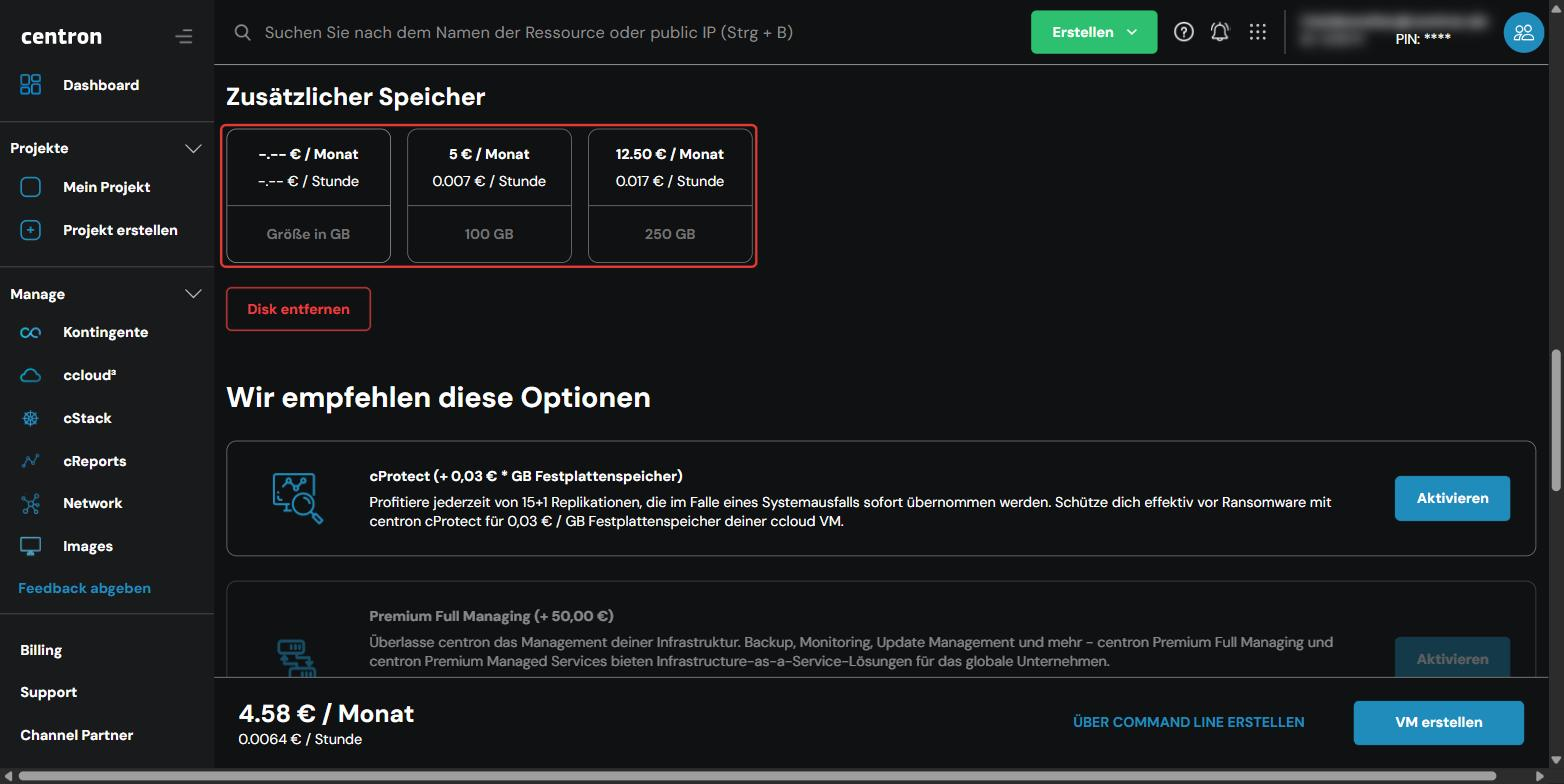
Klicken Sie auf Disk hinzufügen, um Ihrer VM eine zusätzliche Block Storage Disk hinzuzufügen. Sie können eine der vorgeschlagenen Größen wählen oder unter Größe in GB eine eigene Größe eingeben. Insgesamt sind bis zu 2000 GB zusätzlicher Speicher möglich. Mit Disk entfernen machen Sie die Auswahl rückgängig.
Empfohlene Optionen (optional)
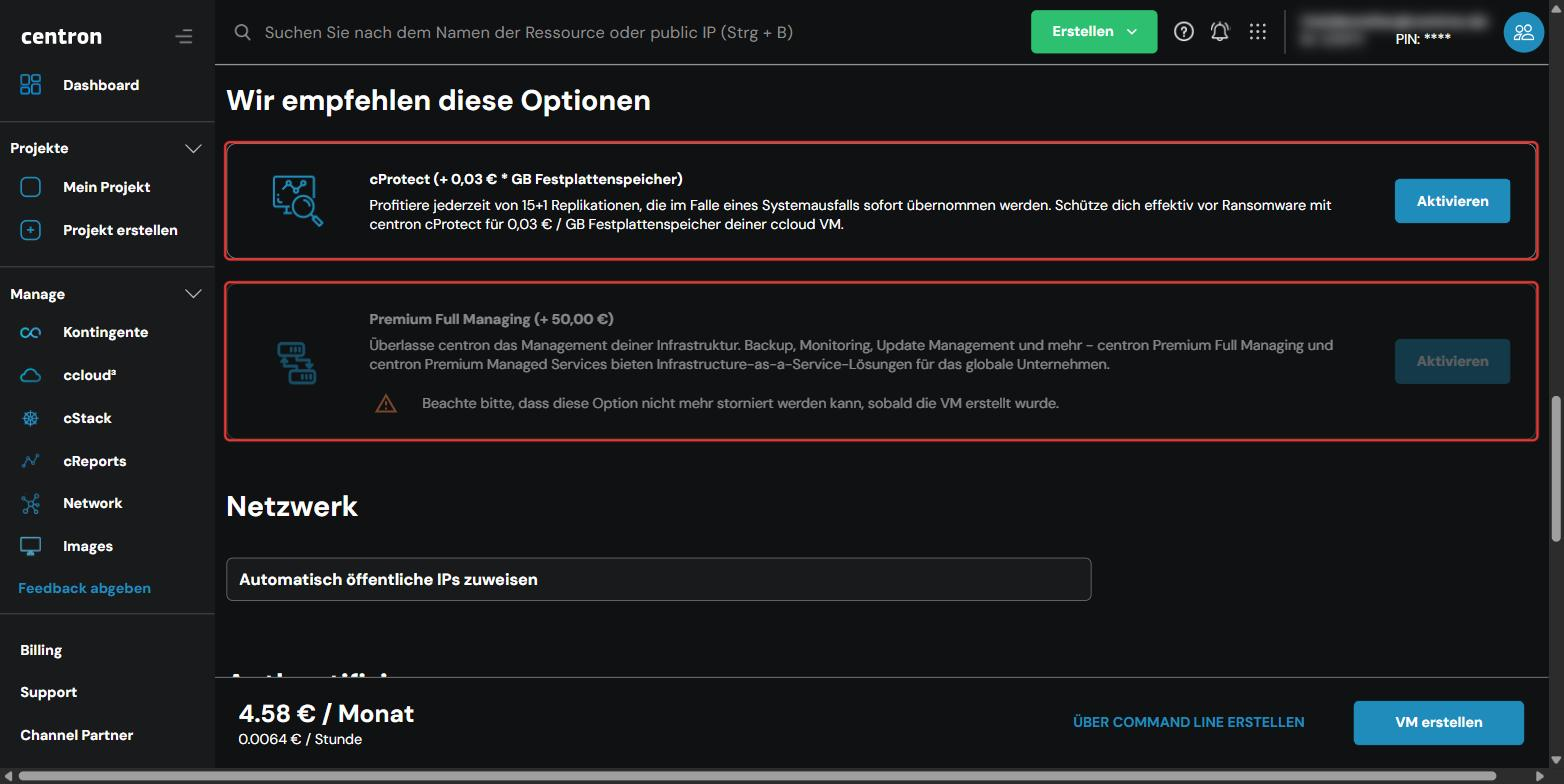
- cProtect: Replikation Ihrer VM, die bei einem Systemausfall sofort übernehmen kann, und Schutz vor Ransomware. Die Kosten richten sich nach der Größe des Festplattenspeichers. Klicken Sie auf Aktivieren, um cProtect hinzuzufügen.
- Premium Full Managing: centron übernimmt das Management Ihrer VM, u. a. Backup, Monitoring und Update Management. Diese Option ist nur auf Anfrage verfügbar. Wenden Sie sich dafür an den centron Support. Premium Full Managing kann nicht mehr storniert werden, sobald die VM erstellt wurde.
Netzwerk und Authentifizierung
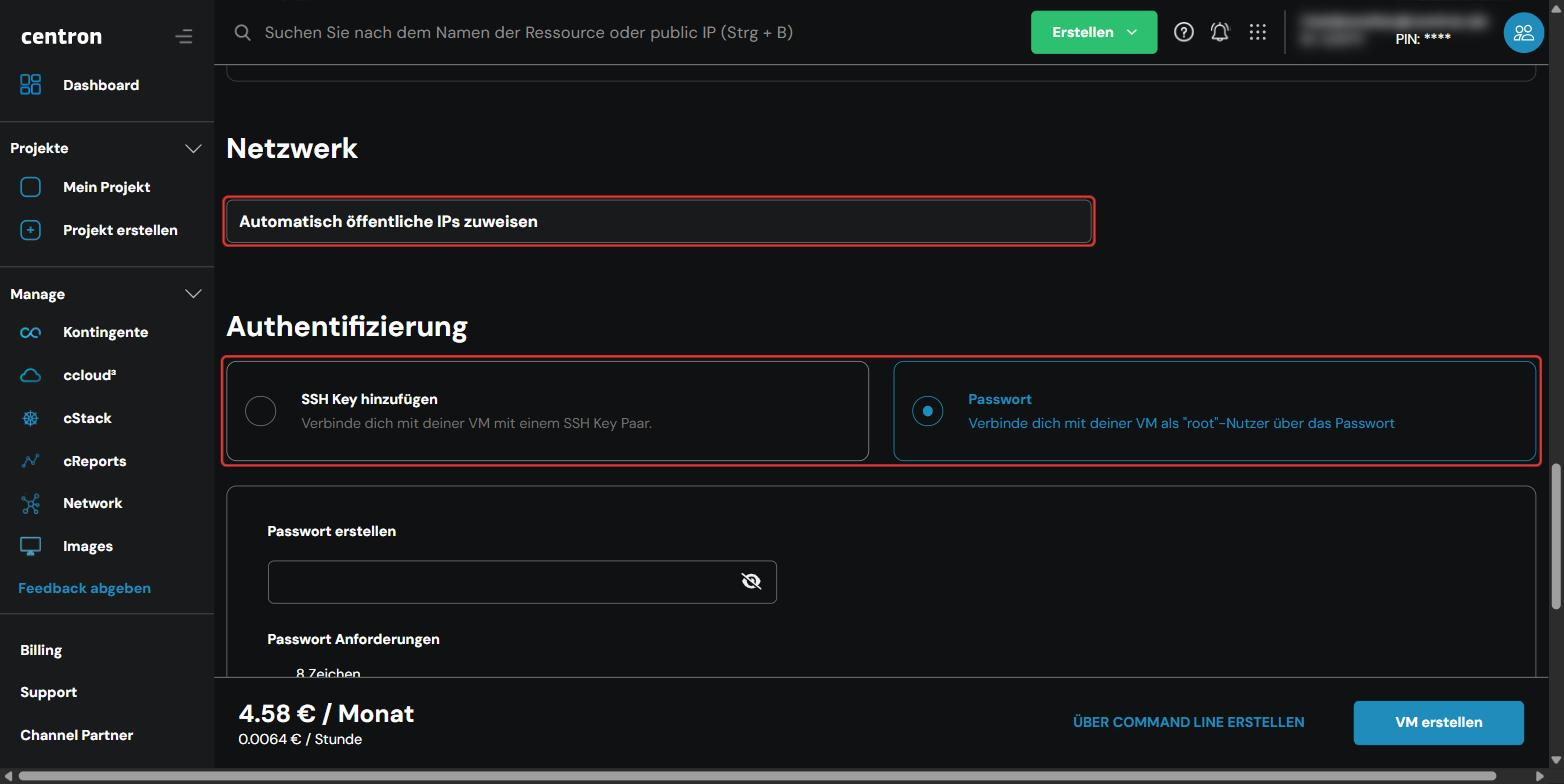
Netzwerk: Standardmäßig ist Automatisch öffentliche IPs zuweisen ausgewählt. Falls Sie bereits ein VPC angelegt haben, können Sie über das Suchfeld nach dessen Namen oder IP suchen und die VM darin platzieren.
Authentifizierung: Wählen Sie, wie Sie sich mit Ihrer VM verbinden möchten:
- SSH Key hinzufügen: Anmeldung mit einem SSH-Schlüsselpaar.
- Passwort: Anmeldung als Benutzer
rootmit einem Passwort.
SSH Key hinzufügen
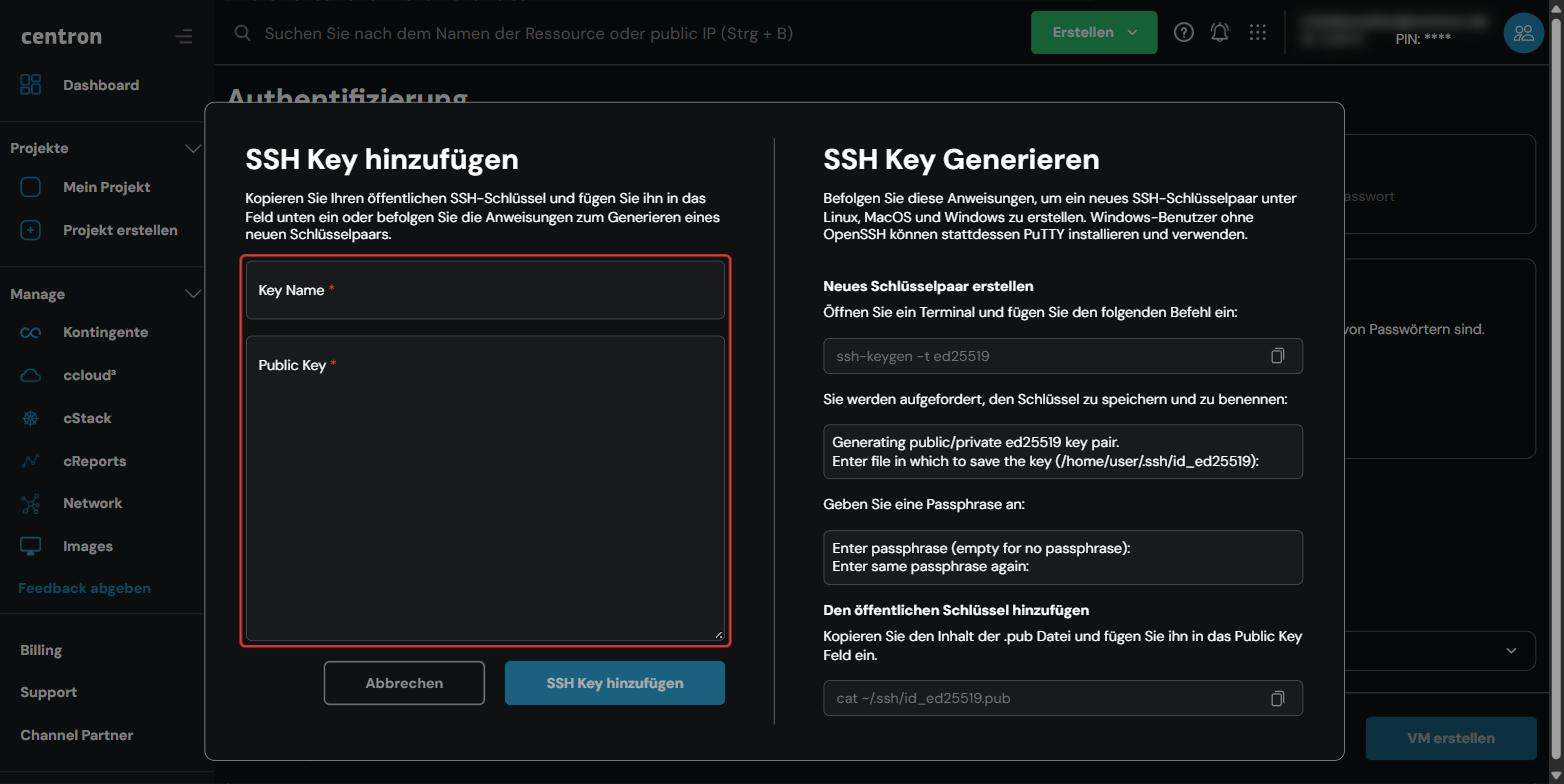
Klicken Sie auf SSH Key hinzufügen, um einen neuen öffentlichen Schlüssel zu hinterlegen. Geben Sie im Dialog einen Key Name ein und fügen Sie Ihren Public Key ein. Auf der rechten Seite des Dialogs finden Sie eine Anleitung, wie Sie mit ssh-keygen -t ed25519 ein neues Schlüsselpaar erzeugen. Über (Verwalten) gelangen Sie zu Ihren bereits hinterlegten SSH Keys.
Passwort
Geben Sie unter Passwort erstellen ein sicheres Passwort ein. Das Passwort muss mindestens 8 Zeichen lang sein und mindestens einen Großbuchstaben, einen Kleinbuchstaben, eine Zahl und ein Sonderzeichen enthalten. Wenn Sie das Feld leer lassen, wird ein zufälliges Passwort generiert.
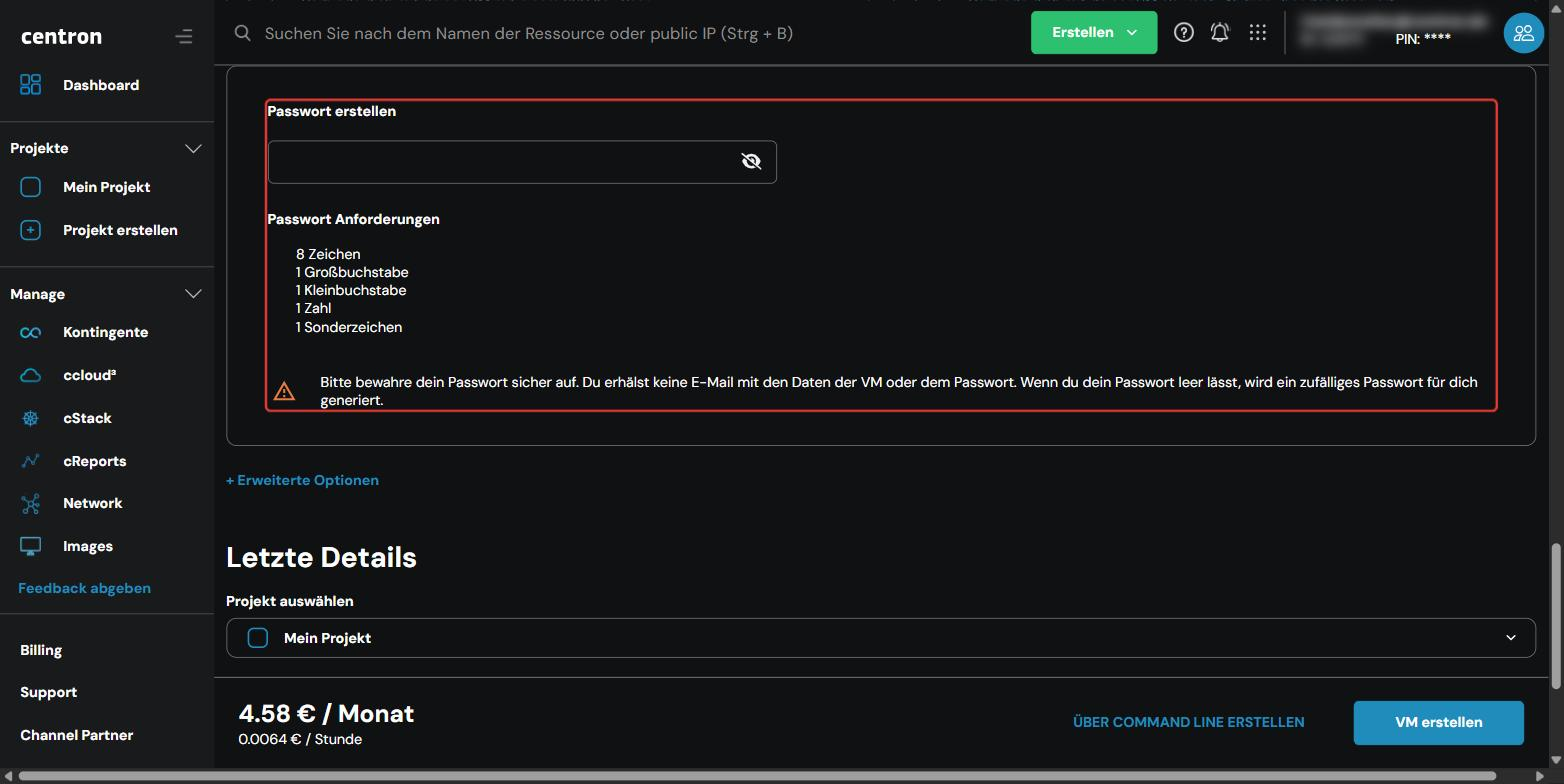
Bewahren Sie Ihr Passwort sicher auf. Sie erhalten keine E-Mail mit den Daten der VM oder dem Passwort.
Erweiterte Optionen (optional)
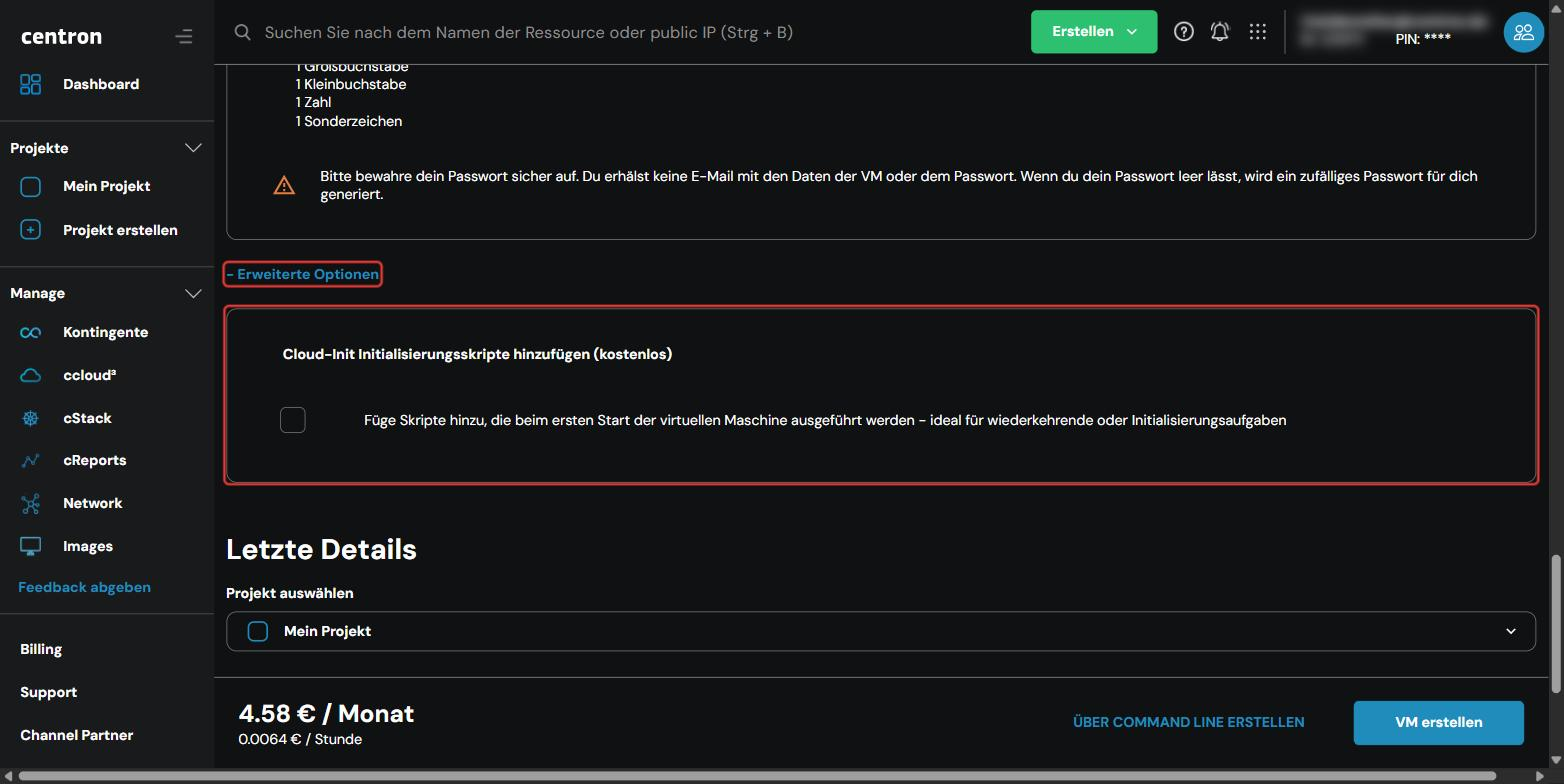
Klicken Sie auf + Erweiterte Optionen, um Cloud-Init-Initialisierungsskripte hinzuzufügen. Diese Skripte werden beim ersten Start der VM ausgeführt und eignen sich für wiederkehrende oder Initialisierungsaufgaben. Die Option ist kostenlos. Weitere Informationen finden Sie unter VM Setupautomatisierung per Cloud-init.
Letzte Details
- Projekt auswählen: Wählen Sie das Projekt, dem die VM zugeordnet werden soll.
- Name: Geben Sie Ihrer VM einen Namen, um sie später leichter identifizieren zu können.
- Tags (optional): Geben Sie einen Tag ein und klicken Sie auf Tag hinzufügen. Über Tags können Sie Ihre VMs in der Serverübersicht filtern.
Klicken Sie abschließend auf VM erstellen.
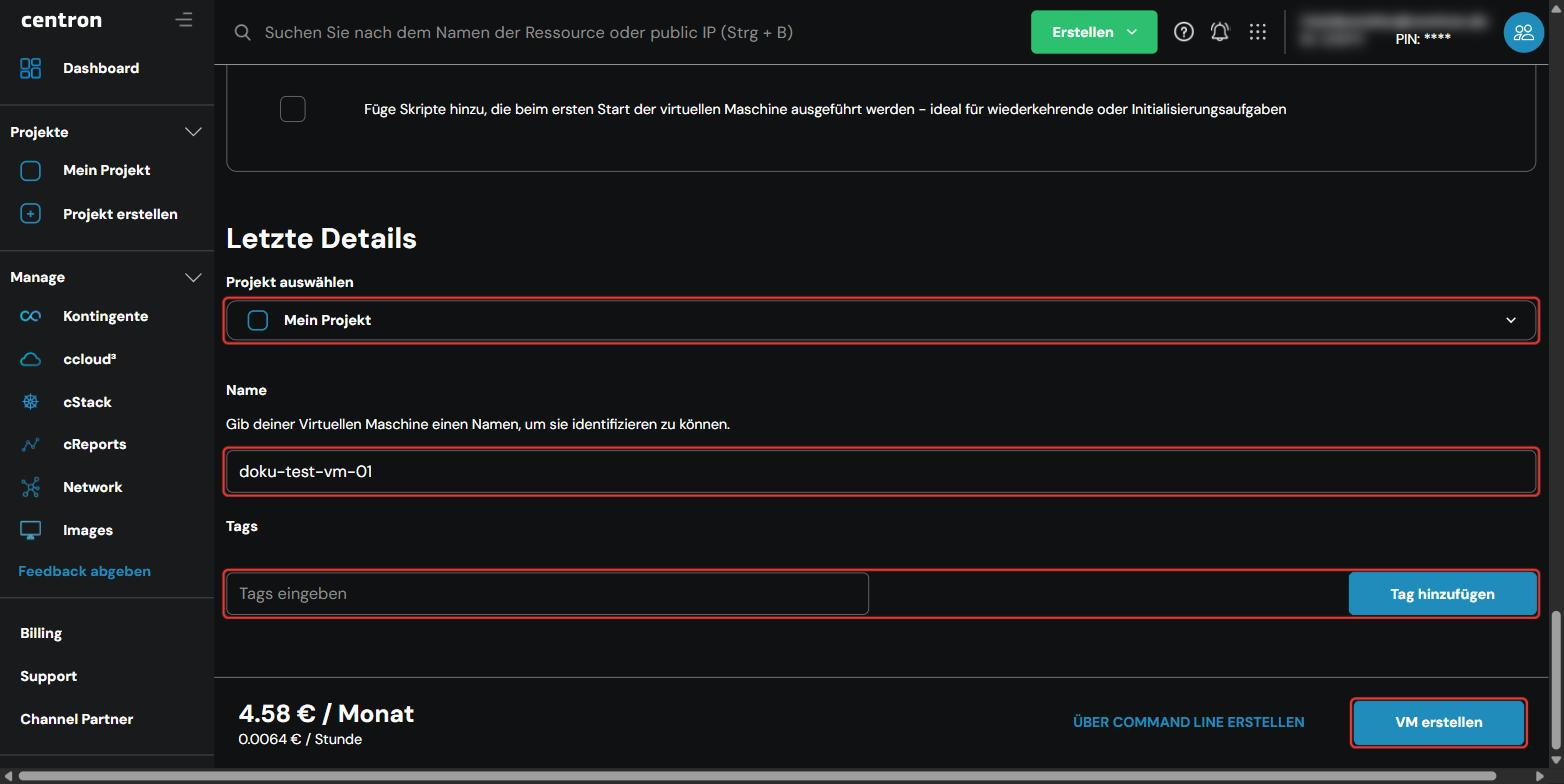
Über Über Command Line erstellen erhalten Sie einen fertigen curl-Befehl mit Ihrer aktuellen Konfiguration, mit dem Sie die VM über die API erstellen können. Ersetzen Sie darin <Token> durch Ihren API-Token.
3. Bereitstellung abwarten
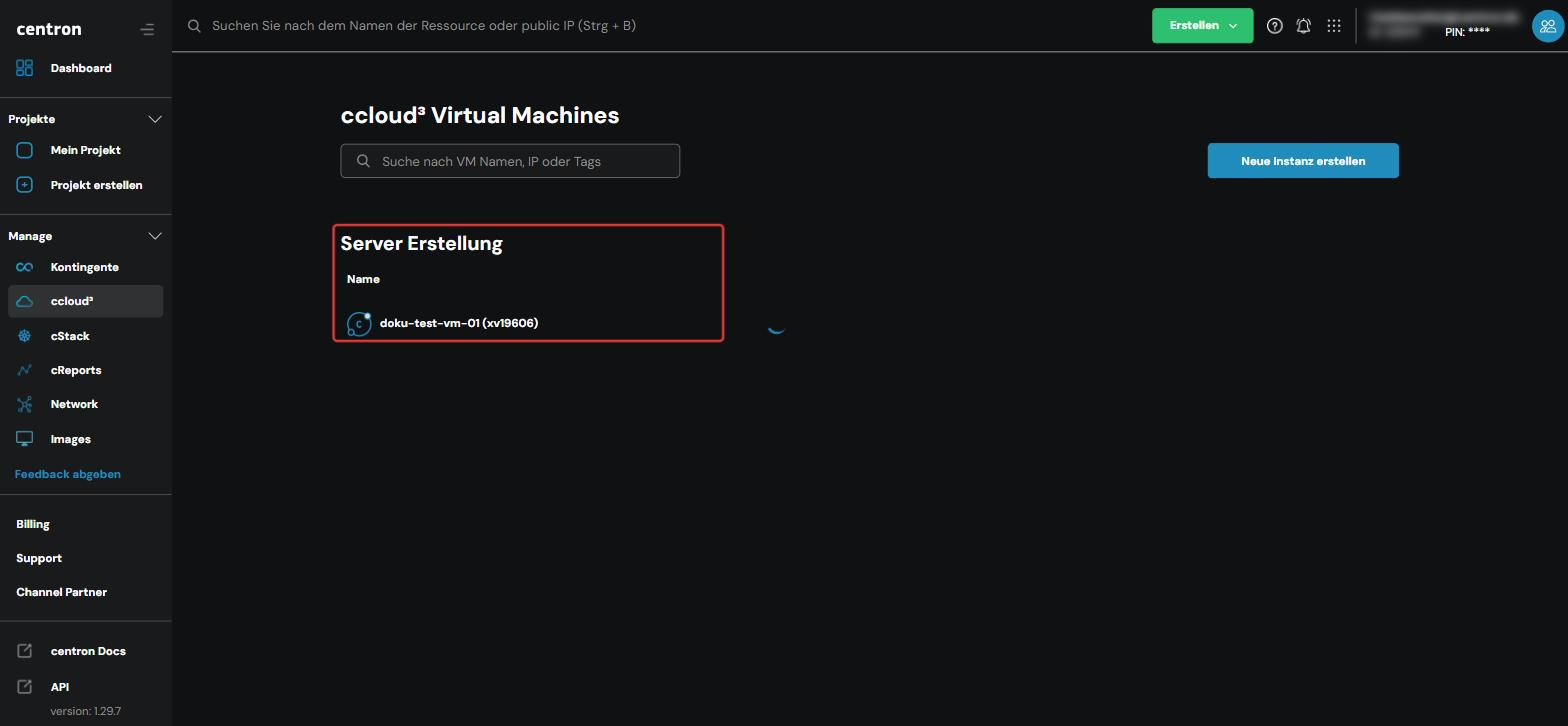
Sie werden zur Serverübersicht weitergeleitet. Dort wird Ihre VM unter Server Erstellung angezeigt, bis die Bereitstellung abgeschlossen ist. Das dauert in der Regel wenige Minuten.
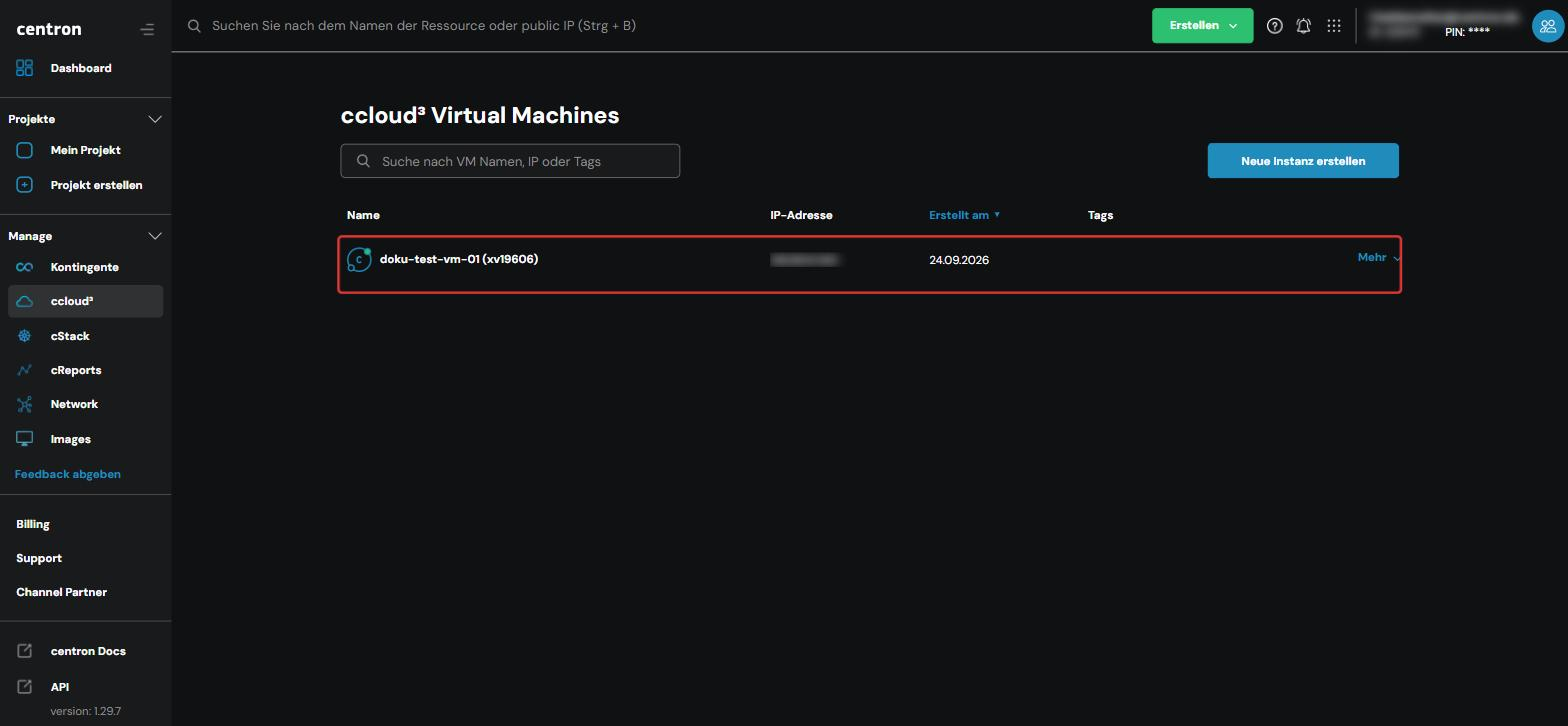
Sobald die VM bereit ist, erscheint sie in der Liste ccloud³ Virtual Machines mit ihrer IP-Adresse.
VM starten, stoppen, zurücksetzen oder zerstören
Die zugewiesenen Ressourcen bleiben für Ihre VM reserviert, solange diese existiert. Aus diesem Grund verursachen Server, die ausgeschaltet sind, weiterhin Kosten.
Zerstören Sie virtuelle Maschinen, die Sie nicht mehr benötigen, in der ccloud³ Oberfläche. Nur so werden die Ressourcen vollständig freigegeben und die Abrechnung beendet.
Alle Aktionen erreichen Sie auf zwei Wegen:
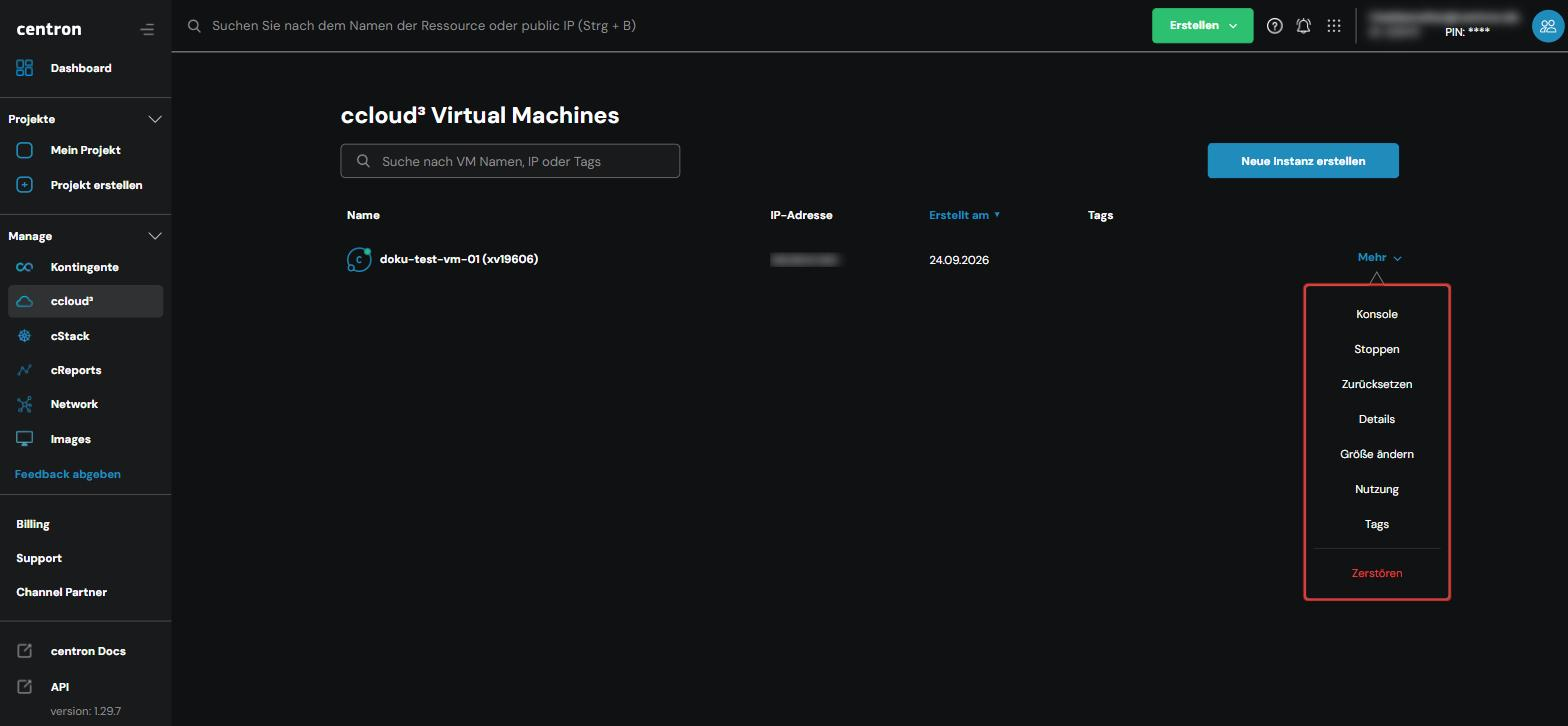
- Serverübersicht: Klicken Sie in der Zeile Ihrer VM auf Mehr. Das Menü enthält je nach Status u. a. Konsole, Starten bzw. Stoppen, Zurücksetzen, Details, Größe ändern, Nutzung, Tags und Zerstören.
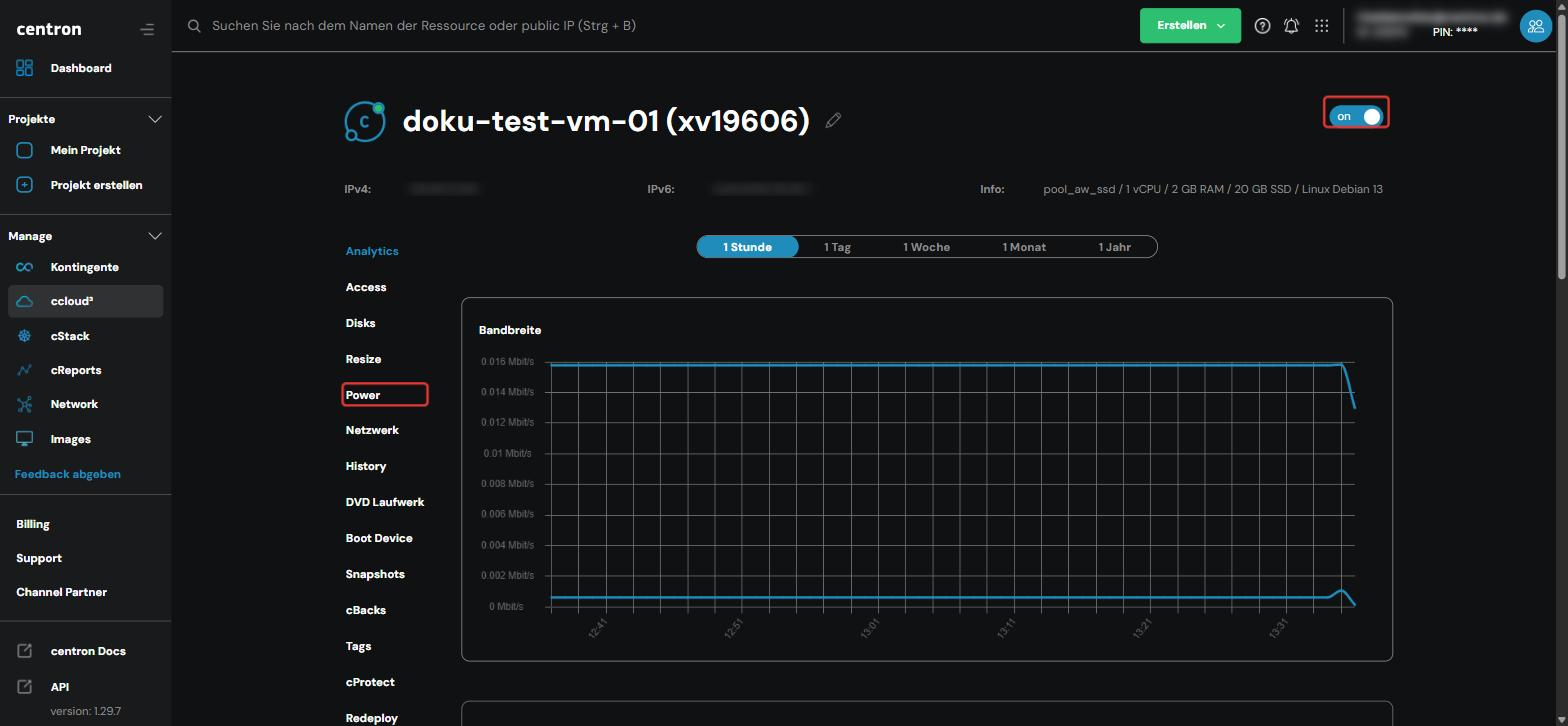
- Detailansicht: Klicken Sie auf den Namen der VM oder auf Mehr → Details. Oben rechts finden Sie den Schalter on/off, in der linken Navigation u. a. die Bereiche Power und Zerstören.
Stoppen einer VM
-
Öffnen Sie die Detailansicht der VM, die Sie stoppen möchten.
-
(Optional) Verbinden Sie sich über die Konsole und fahren Sie die VM auf Betriebssystemebene herunter, um Datenverluste zu vermeiden.
-
Stellen Sie den Schalter oben rechts auf off.
-
Bestätigen Sie den Dialog Herunterfahren deiner virtuellen Maschine mit Herunterfahren. Die VM wird über das Gastbetriebssystem heruntergefahren.
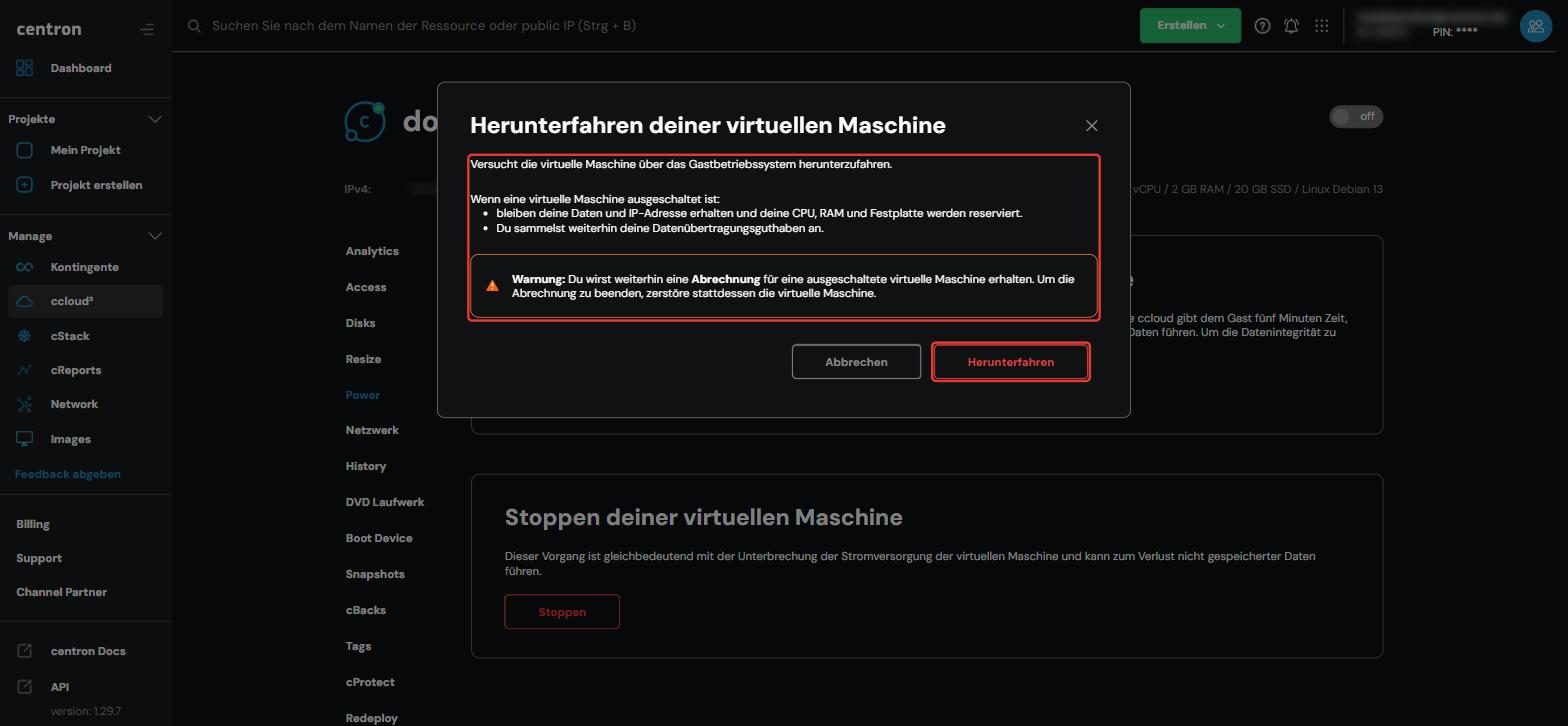
Die Daten und die IP-Adresse Ihrer VM bleiben erhalten. CPU, RAM und Festplatte bleiben reserviert und werden weiterhin abgerechnet.
Im Bereich Power der Detailansicht stehen Ihnen zwei weitere Möglichkeiten zur Verfügung:
- Erzwungenes Herunterfahren: Die VM wird über das Gastbetriebssystem heruntergefahren. Die ccloud³ gibt dem Gastbetriebssystem fünf Minuten Zeit, um Daten zu speichern, und erzwingt dann das Herunterfahren.
- Stoppen: Entspricht dem Trennen der Stromversorgung. Nicht gespeicherte Daten können verloren gehen.
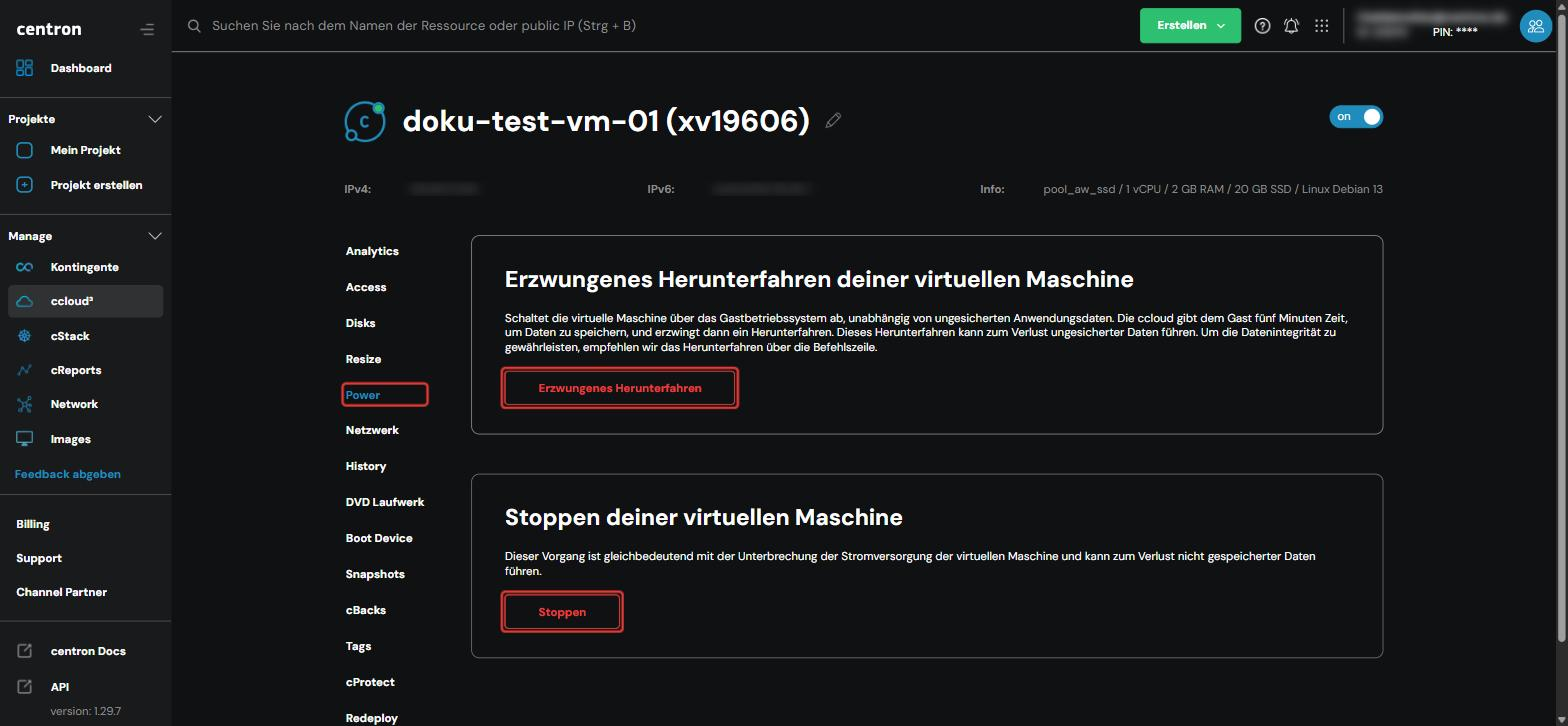
Um die Datenintegrität zu gewährleisten, empfehlen wir, die VM über die Befehlszeile des Betriebssystems herunterzufahren.
Starten einer VM
-
Klicken Sie in der Serverübersicht in der Zeile der VM auf Mehr → Starten.
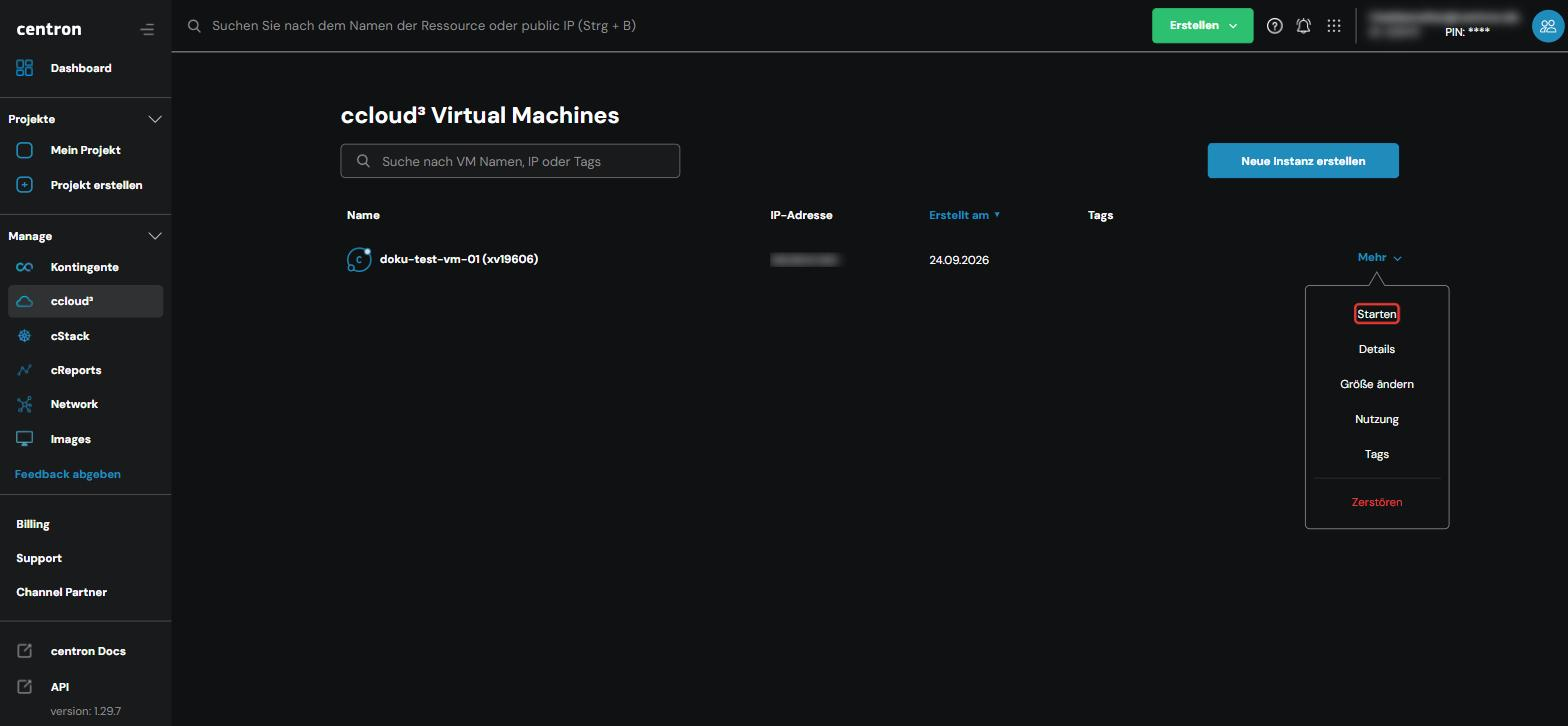
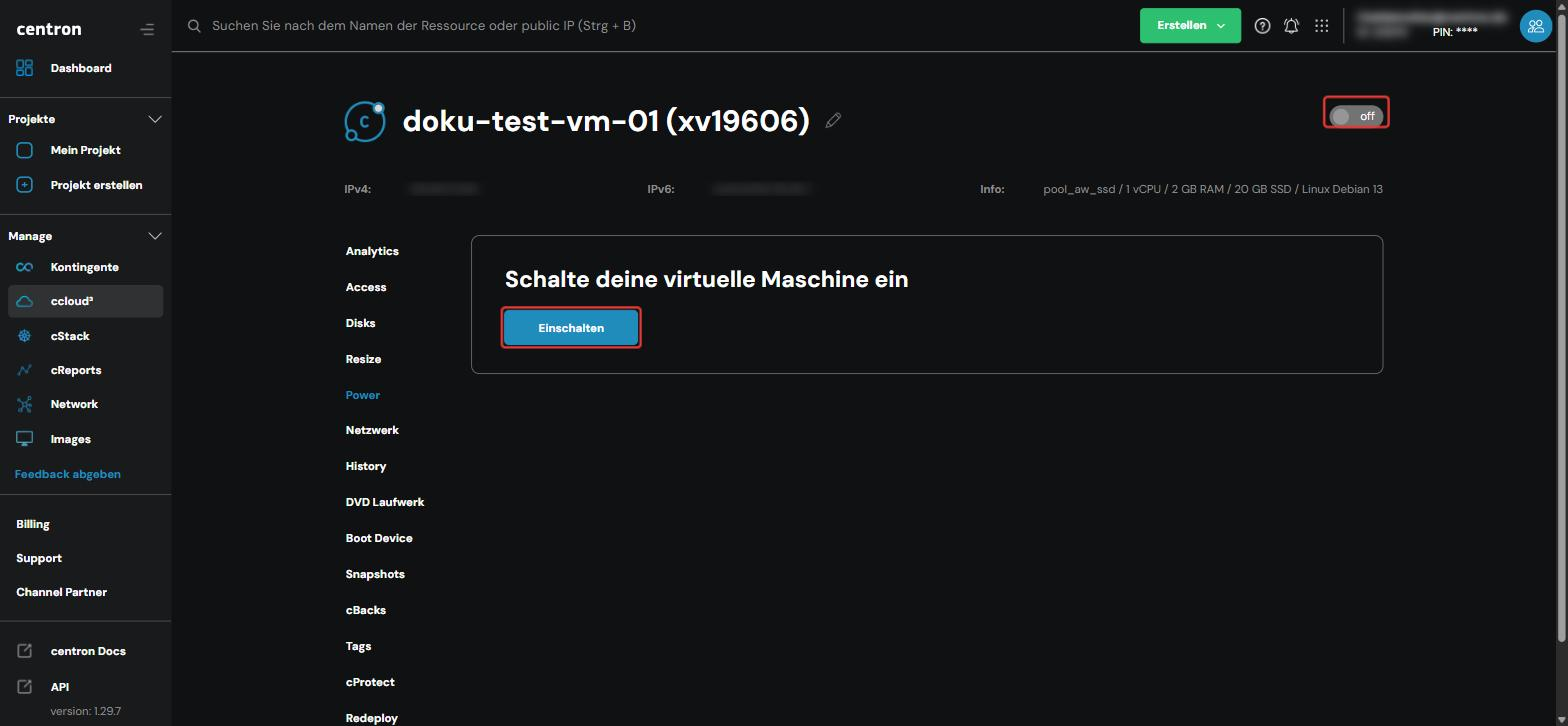
Alternativ stellen Sie in der Detailansicht den Schalter oben rechts auf on oder klicken im Bereich Power auf Einschalten.
-
Die VM wird ohne weitere Rückfrage gebootet. Sie behält ihre bisherige IP-Adresse.
Reset einer VM
- Klicken Sie in der Serverübersicht in der Zeile der VM auf Mehr → Zurücksetzen.
- Die VM wird ohne weitere Rückfrage sofort neu gestartet (Hard Reset). Dabei können nicht gespeicherte Daten verloren gehen, da das Betriebssystem nicht ordnungsgemäß heruntergefahren wird.
Zerstören einer VM
-
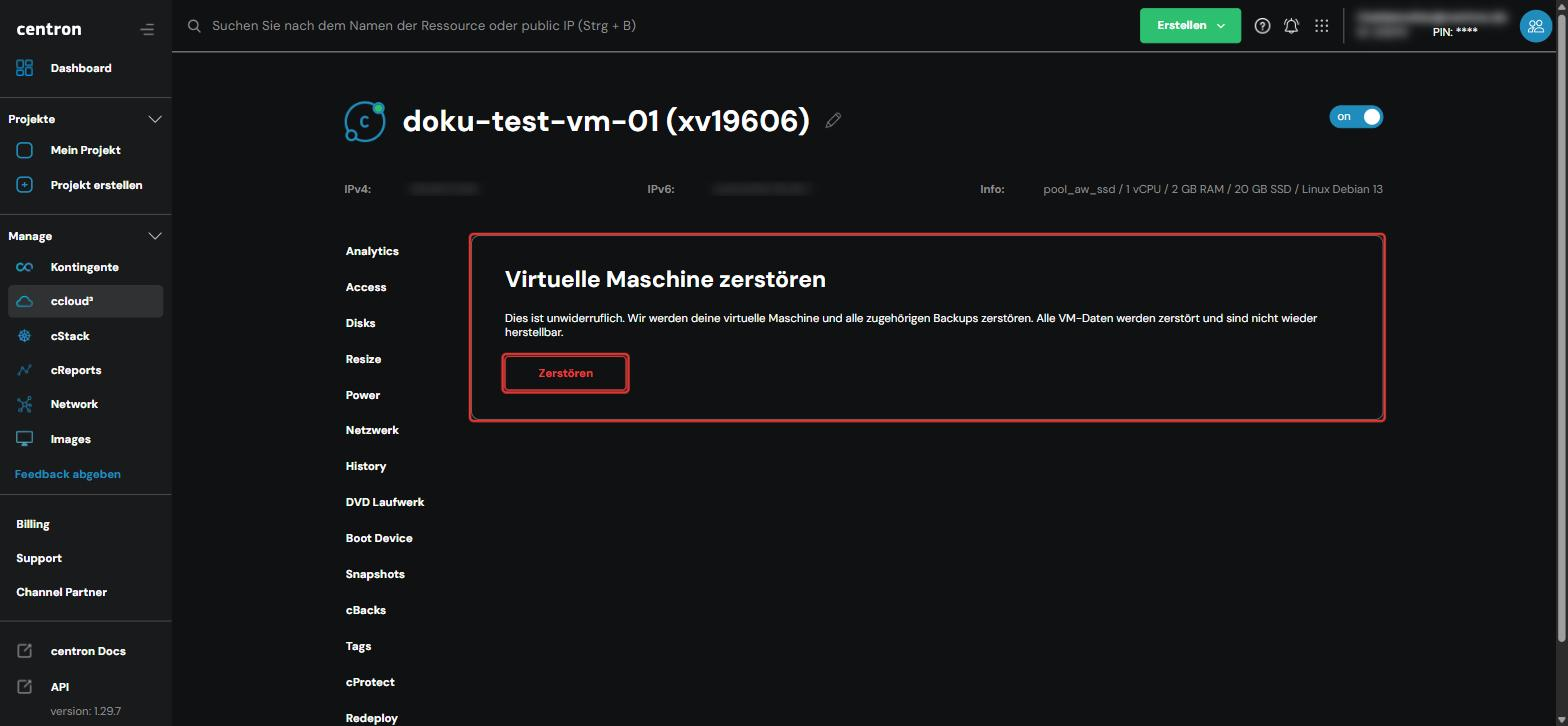
Klicken Sie in der Serverübersicht in der Zeile der VM auf Mehr → Zerstören. Alternativ wählen Sie in der Detailansicht in der linken Navigation Zerstören.
-
Klicken Sie im Bereich Virtuelle Maschine zerstören auf Zerstören.
-
Geben Sie im Bestätigungsdialog die Server-ID Ihrer VM ein (z. B.
xv12345). Die ID wird oberhalb des Eingabefelds angezeigt und kann über das Kopieren-Symbol übernommen werden. -
Klicken Sie auf Zerstören.
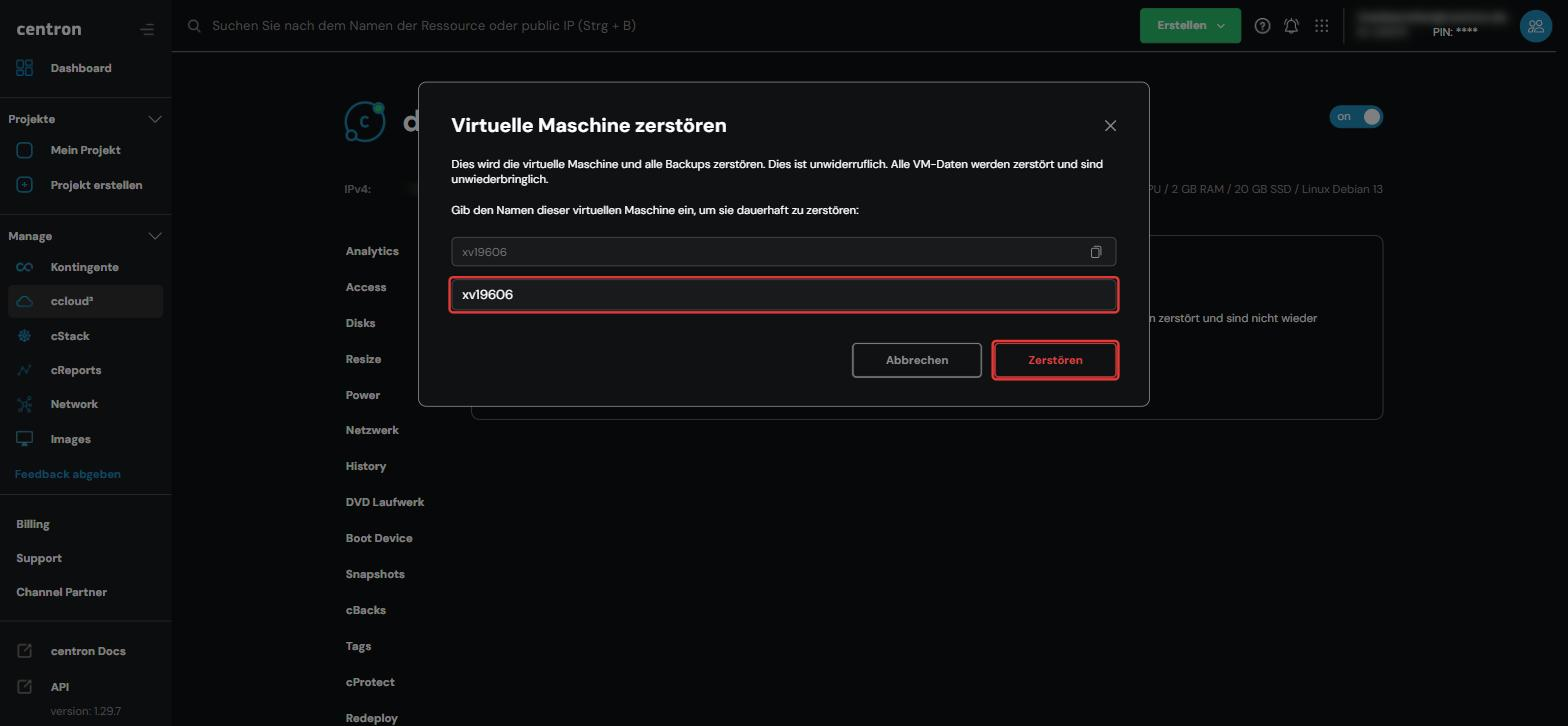
Die VM, ihr Speicher und alle zugehörigen Backups werden gelöscht. Die Abrechnung für diese VM wird beendet und die Ressourcen stehen in Ihrem Kontingent wieder zur Verfügung.
Das Zerstören einer VM ist unwiderruflich. Alle VM-Daten werden gelöscht und können nicht wiederhergestellt werden.