Domain hinzufügen
Kontakt anlegen
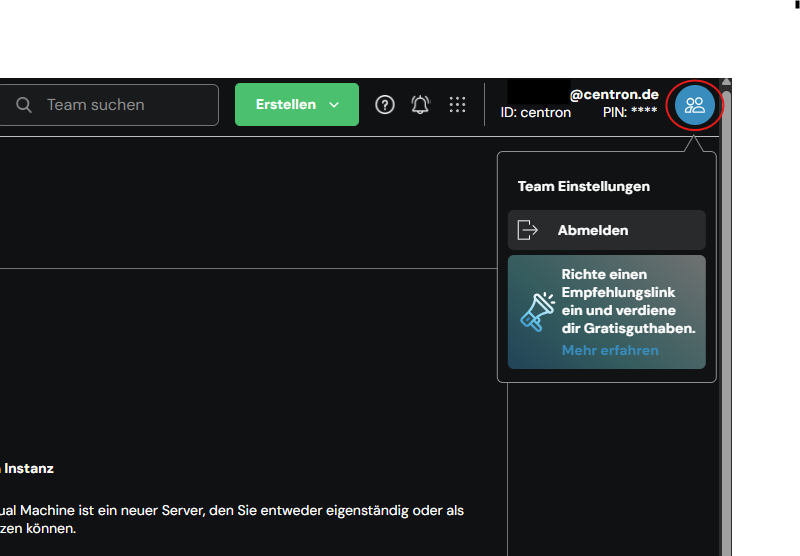
Bevor Sie eine Domain bestellen, müssen Sie einen Domain-Kontakt anlegen. Hierzu müssen Sie das Nutzerinterface aufrufen.
Zu diesem gelangen Sie über einen Klick, rechts oben, auf Ihr Nutzerprofil, und die Auswahl Team Einstellungen.
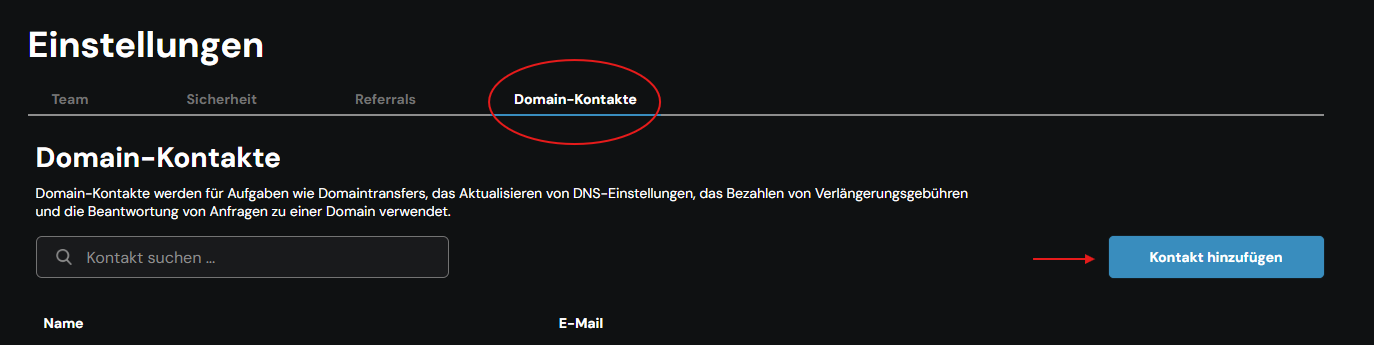
Gehen Sie hier in den Abschnitt Domain-Kontakte und wählen Sie danach Kontakt hinzufügen aus.
Darauf öffnet sich eine Eingabemaske, in welcher die Pflichtangaben ausgefüllt werden müssen. Zusätzlich ist es möglich, weitere Angaben zu machen - über die »Erweiterten Optionen« können auch Firmenangaben hinterlegt werden.
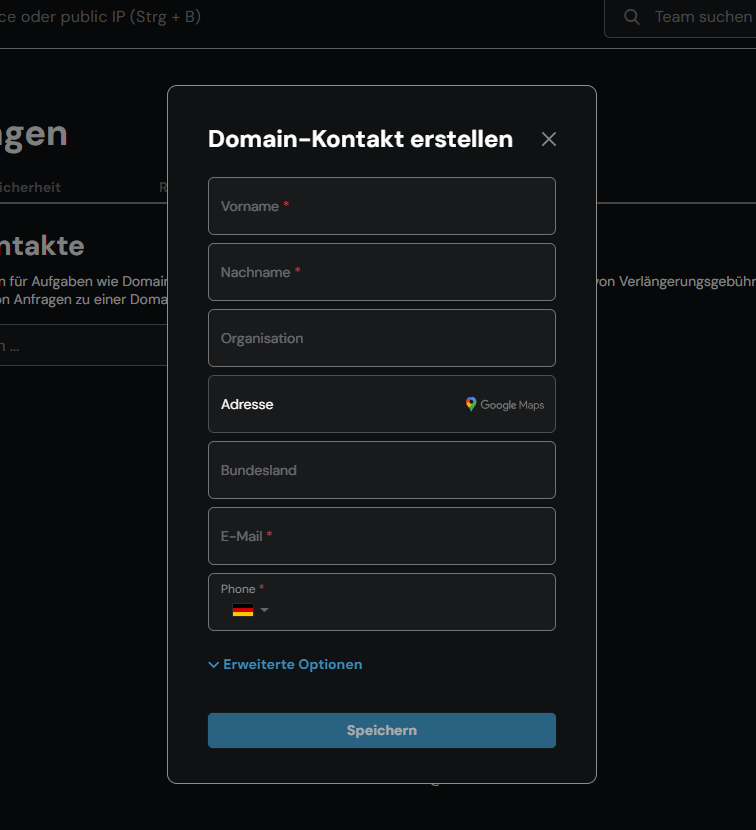
Über Speichern, schließen Sie den ganzen Prozess ab und Ihr erstellter Domain-Kontakt wird nun in der allgemeinen Übersicht aufgeführt. Dort kann er in Zukunft ebenfalls bearbeitet sowie gelöscht werden.
Bestellung durchführen
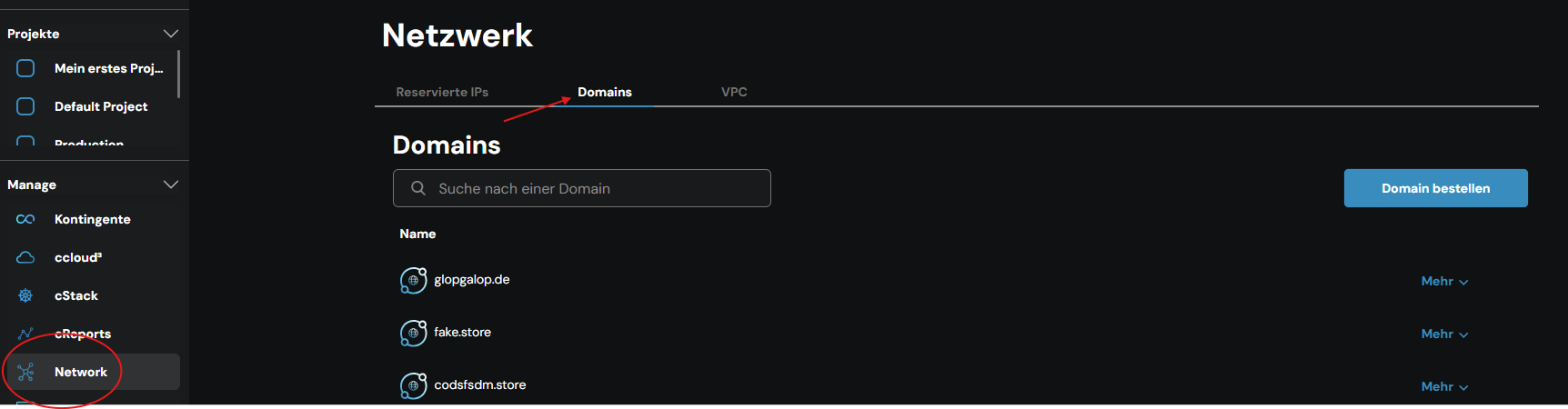
Besteht in Ihrem Account ein Domainkontakt, können Sie die Bestellung einer Domain durchführen. Die Schaltfläche hierfür, finden Sie im Bereich Netzwerk → Domains. Klicken Sie dort auf den blauen Button »Domain bestellen«, um den Vorgang zu starten.
Machen Sie Angaben zur Domain, indem Sie die Felder in den darauffolgenden Masken befülllen. Am Anfang steht die Eingabe der jeweiligen Domain. In unserem unteren Beispiel ist es: »hallobeispiel.de«.
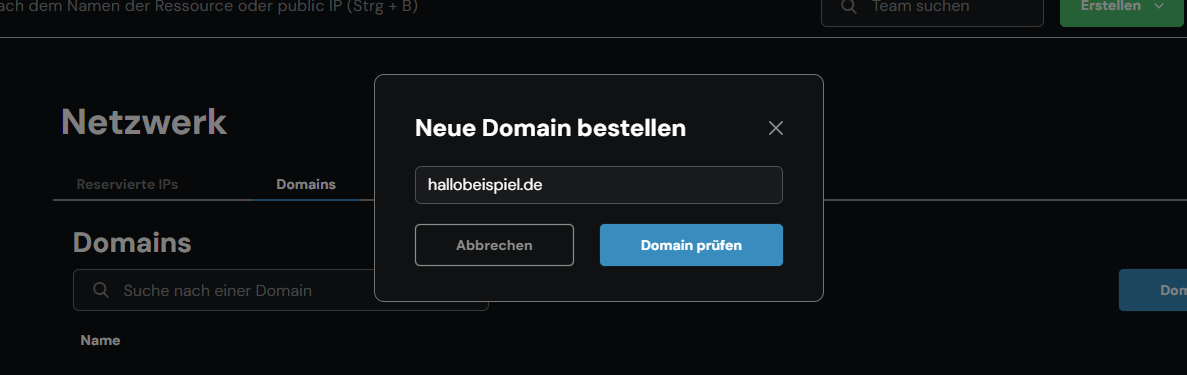
Die nachfolgende Prüfung der Domain zeigt gleich den monatlichen Preis an. Mit der Auswahl des richtigen Preises verändert sich der Überprüfungsbutton zu »Jetzt bestellen«. Nachdem Sie diesen gedrückt haben, öffnet sich die Zusammenfassung.
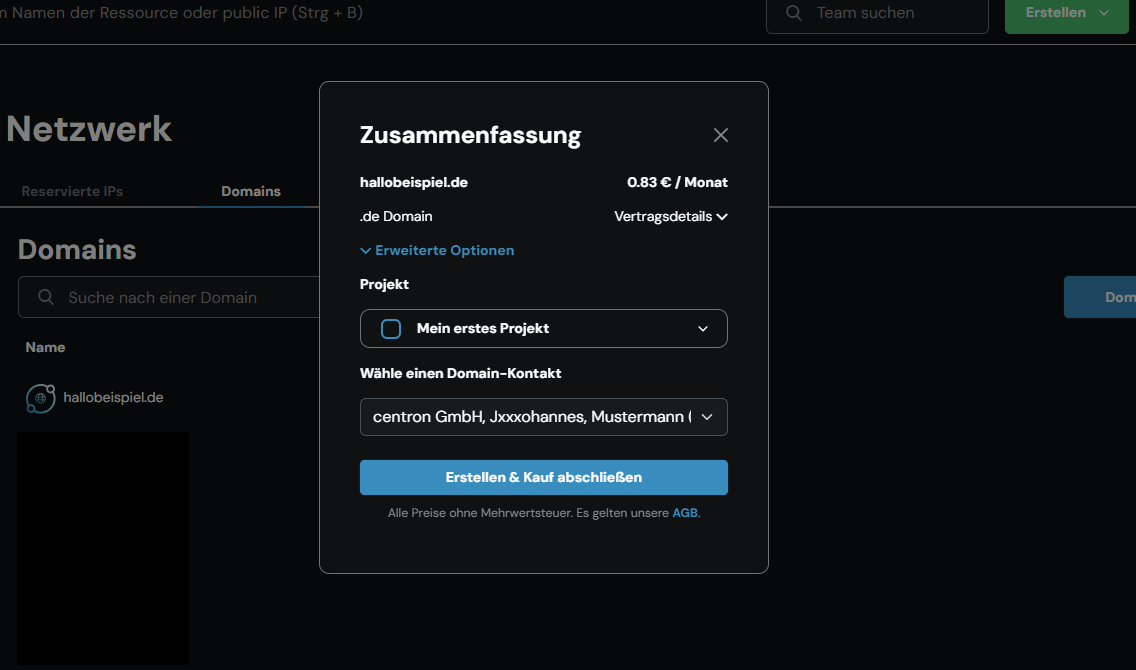
Diese liefert Ihnen Informationen zu den mon. Kosten, Vertragsdetails, die Möglichkeit, die Domain, einem bestimmten Projekt zuzuordnen und den entsprechenden Domain-Kontakt zu hinterlegen. Mit dem Klicken auf »Erstellen & Kauf abschließen« haben Sie erfolgreich eine Domain Ihrem ccloud-Bereich hinzugefügt.