Via Konsole verbinden
Die ccloud³ VM-Konsole bei centron bietet eine browserbasierte Möglichkeit auf Ihre ccloud³ VMs zuzugreifen, ähnlich der Droplet Console bei DigitalOcean. Anstelle der Verwendung von SSH in einem lokalen Terminal können Sie die ccloud³ VM-Konsole in Ihrem bevorzugten Webbrowser nutzen.
Die ccloud³ VM-Konsole bietet ein nativ-ähnliches Terminalerlebnis, sodass Sie Befehle auf Ihrer VM über eine vertraute Befehlszeilenschnittstelle ausführen können. Sie ermöglicht außerdem einen Klick-SSH-Zugang zu Ihrer VM ohne die Notwendigkeit eines Passworts oder manueller SSH-Schlüsselkonfiguration.
Voraussetzungen
Die ccloud³ VM-Konsole ist ohne zusätzliche Kosten für VMs verfügbar, die folgende Voraussetzungen erfüllen:
- Unterstütztes Betriebssystem:
-
Die VM muss ein unterstütztes Betriebssystem ausführen.
-
Unterstützt werden alle von centron bereitgestellten Linux-Distributionen: Ubuntu, Debian, CentOS und Fedora. Dies schließt auch alle Marktplatz-Images ein, die auf diesen Distributionen basieren.
- Firewall-Konfiguration:
-
Ihre Cloud-Firewall und alle Host-Firewalls müssen SSH-Verkehr auf dem Port akzeptieren den der SSH-Daemon (sshd) verwendet.
-
Wenn eine Ihrer Firewalls SSH-Verkehr auf dem Port blockiert, auf welchem der SSH-Daemon läuft, müssen Sie deren Regeln so rekonfigurieren, dass eingehende SSH-Verbindungen auf diesem Port akzeptiert werden.
Die Nutzung der ccloud³ VM-Konsole bietet eine bequeme und sichere Möglichkeit, Ihre VMs zu verwalten, ohne sich um komplexe SSH-Key-Konfigurationen oder Terminal-Setups kümmern zu müssen. Es ist ein nützliches Tool insbesondere für Benutzer, die eine einfachere, webbasierte Schnittstelle zur Interaktion mit ihren Servern bevorzugen.
Um auf die ccloud³ VM-Konsole bei centron zuzugreifen, ähnlich der Droplet Console bei DigitalOcean, folgen Sie diesen Schritten:
- Zugriff über das centron-Kontrollpanel:
- Loggen Sie sich in das centron-Kontrollpanel ein.
- VM auswählen:
- Klicken Sie auf den Namen der ccloud³ VM, auf die Sie zugreifen möchten, um das Detailfenster zu erweitern. Klicken Sie dann erneut auf den Namen, um zur Detailseite der VM zu gelangen.
- Zugriffsbereich öffnen:
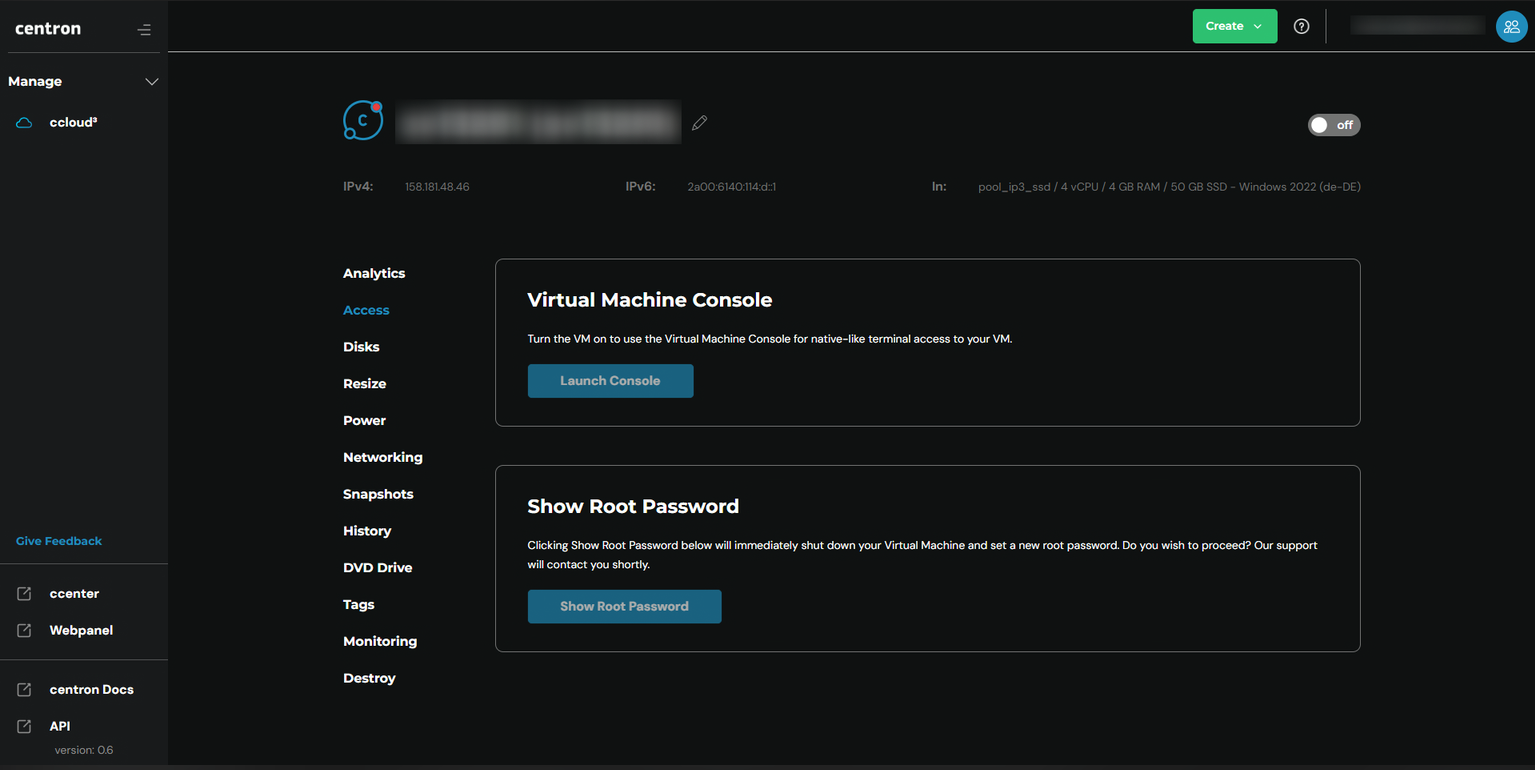
- Auf der Detailseite Ihrer ccloud³ VM klicken Sie auf den Reiter "Zugriff" im linken Menü.
- ccloud³ VM-Konsole starten:
- Im Abschnitt "ccloud³ VM-Konsole" geben Sie den Benutzer , mit dem Sie sich anmelden möchten, im Feld "Anmelden als…" an. Standardmäßig ist dies auf "root" gesetzt. Nachdem Sie einen Benutzer ausgewählt haben, klicken Sie auf "ccloud³ VM-Konsole starten", um die Konsole zu öffnen.
- Befehle ausführen:
- Wenn die Konsole geladen ist, können Sie die Befehlszeile nutzen, um Befehle auf Ihrer ccloud³ VM auszuführen.
Hinweis:
-
Stellen Sie sicher, dass die erforderlichen Firewalleinstellungen korrekt konfiguriert sind, um den Zugriff auf die ccloud³ VM-Konsole zu ermöglichen.
-
Die ccloud³ VM-Konsole ist ein nützliches Werkzeug für schnelle Zugriffe oder für Situationen, in denen SSH nicht verfügbar ist. Sie bietet eine einfache und intuitive Möglichkeit Ihre VMs zu verwalten.