Team Mitglieder verwalten
Owner verfügen über umfassende Rechte zur Teamverwaltung. Sie können neue Personen einladen, Einladungen erneut versenden oder zurückziehen, Rollen anpassen sowie bestehende Teammitglieder aus dem Team entfernen.
Die Anzahl der Teammitglieder ist ebenso unbegrenzt, wie die Anzahl der Personen pro Rolle. Voraussetzung für das Hinzufügen weiterer Mitglieder ist jedoch, dass für das jeweilige Team eine Zahlungsmethode hinterlegt ist.
1. Teammitgliedschaft einsehen
Zur Verwaltung der Teammitglieder melden Sie sich im Control Panel an. Arbeiten Sie aktuell nicht im gewünschten Team, öffnen Sie über das Profil-Symbol oben rechts das Dropdown-Menü, wählen Switch Teams und anschließend das entsprechende Team aus.
Über den Menüpunkt Settings in der linken Navigationleiste gelangen Sie zur Seite Team Settings. Weiter unten, im Bereich Team Members, wird eine Übersicht aller aktuellen Teammitglieder angezeigt:
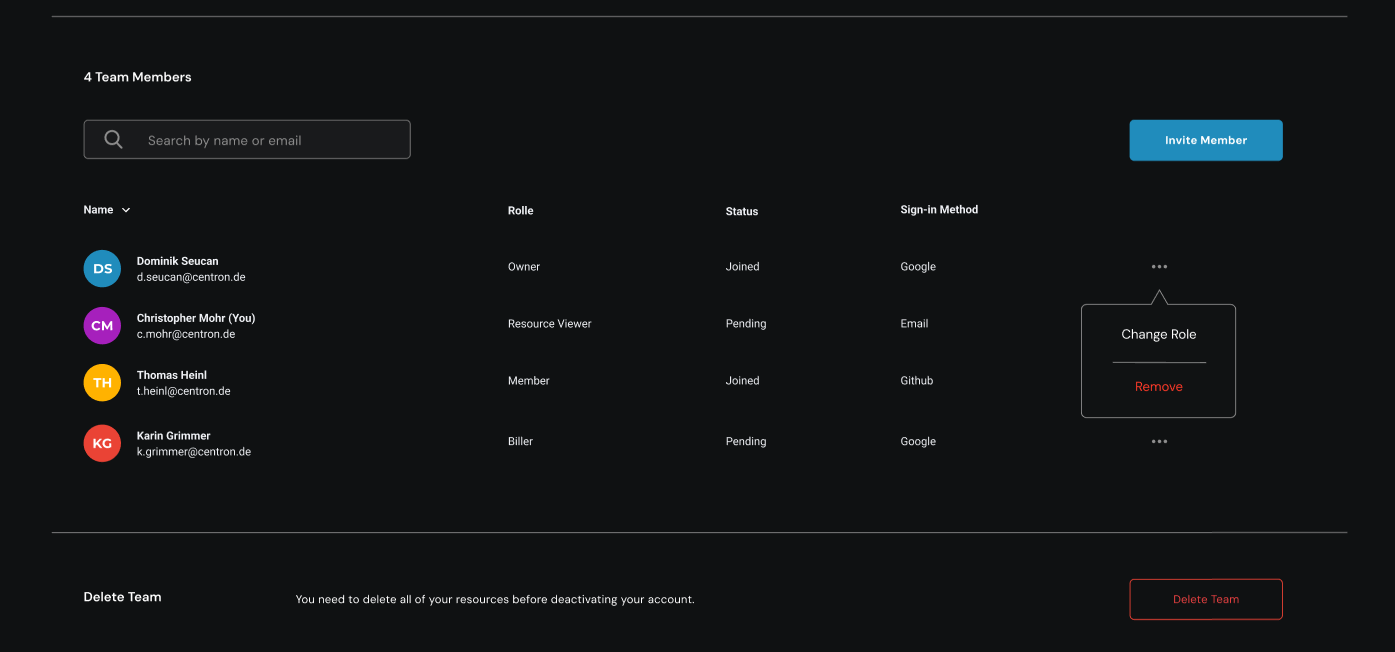
Diese Übersicht ist für alle Teammitglieder sichtbar und enthält sowohl die zugewiesenen Rollen als auch den Status der jeweiligen Einladung (beigetreten oder ausstehend).
Owner erhalten darüber hinaus zusätzliche Informationen zur verwendeten Anmeldemethode jedes Teammitglieds, etwa E-Mail, E-Mail mit Zwei-Faktor-Authentifizierung, Google oder GitHub.
2. Neue Teammitglieder einladen
Um weitere Personen hinzuzufügen, klicken Sie auf der Seite Settings unter Team Members auf den Button Invite Member. Es wird sich darauf eine Maske „Invite new members“ öffnen:
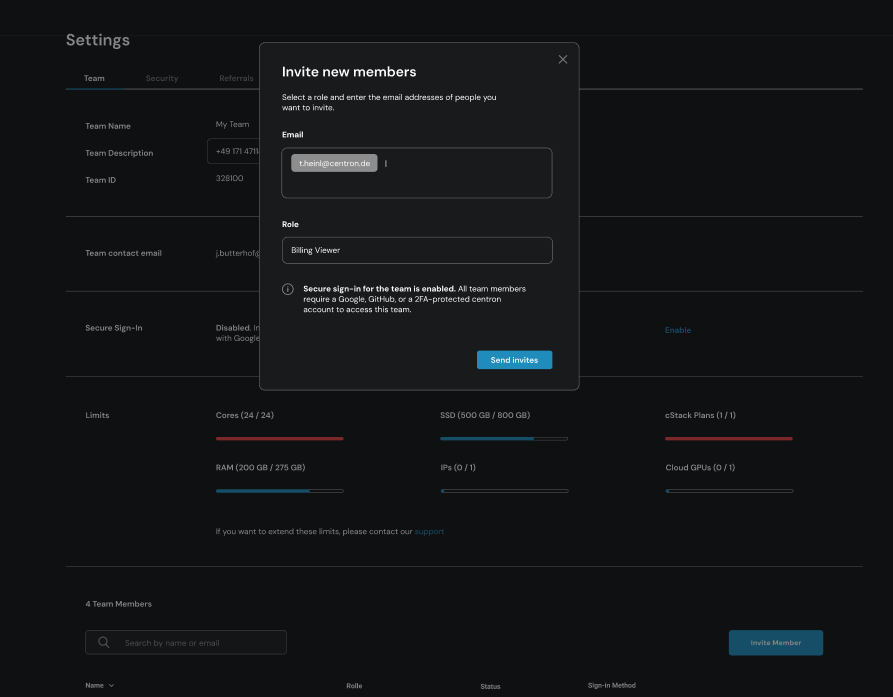
Dort tragen Sie die E-Mail-Adressen der einzuladenden Personen ein, legen deren anfängliche Teamrolle fest und können optional eine sichere Anmeldung vorschreiben, sofern diese Funktion für das Team noch nicht aktiviert ist.
Mit einem Klick auf Send invites werden die Einladungen per E-Mail versendet.
3. Bestehende Teammitglieder bearbeiten
Solange eine Einladung noch nicht angenommen wurde, erscheint der Status des jeweiligen Mitglieds als Pending, in der Mitglieder-Übersicht. Über das ••• - Menü, am Ende einer Mitgliedszeile, stehen in diesem Fall zwei Aktionen zur Verfügung:
-
Resend email: Die Einladung wird erneut versendet.
-
Cancel invite: Die Einladung wird widerrufen.
Nach Annahme der Einladung wird der Status als joined angezeigt. Für die Verwaltung beigetretener Teammitglieder, bietet Ihnen, dass ••• - Menü folgende Optionen:
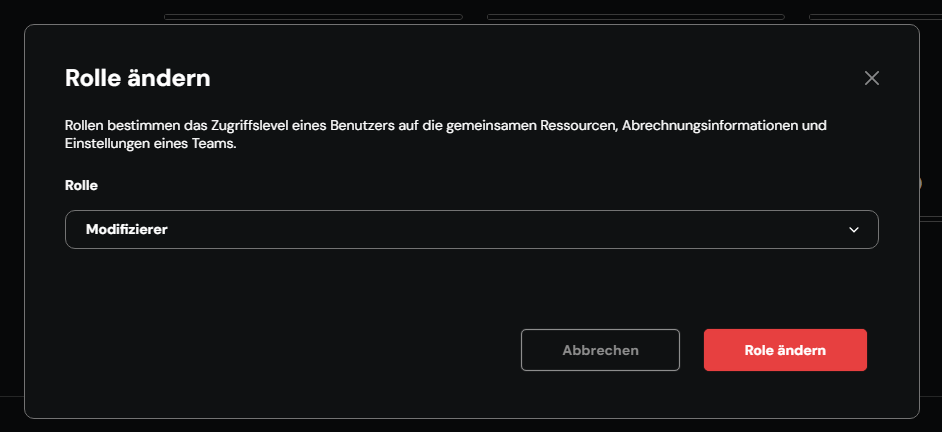
- Change Role: Die Teamrolle kann geändert werden. Dazu wählen Sie in der Eingabemaske eine entsprechende Rolle aus, die Sie dem jeweiligen Teammitglied neu zuordnen wollen. Nach der Bestätigung der Auswahl erhält das Mitglied eine Benachrichtigung per E-Mail.
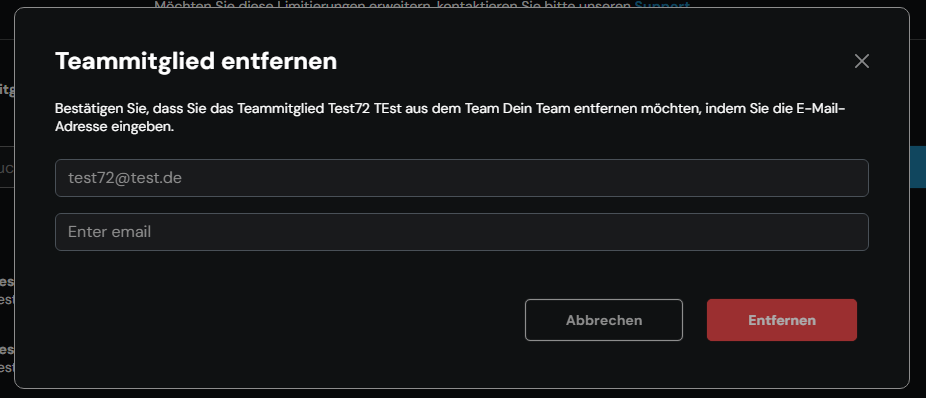
- Remove: Das Mitglied wird aus dem Team entfernt und verliert den Zugriff auf Control Panel und API. Hierfür müssen Sie über die Eingabe der E-Mail-Adresse des jeweiligen Teammitglieds in die Eingabemaske den Vorgang abschließen. Der entfernte User wird über den Schritt benachrichtigt.
Wird die Rolle eines Teammitglieds von einem Owner auf Owner geändert, erhält der bisherige Owner zunächst eine E-Mail zur Bestätigung. Erst nach dieser Bestätigung erhält das ausgewählte Teammitglied eine Einladung, um die erweiterte Rolle anzunehmen.