SSH-Schlüssel hinzufügen & entfernen
1. SSH-Schlüssel einem Team hinzufügen
Um einen öffentlichen SSH-Schlüssel zu einem Team hinzuzufügen, melden Sie sich im Control Panel an und wechseln Sie in das gewünschte Team. Öffnen Sie anschließend durch einen Klick auf das Profilsymbol, rechts oben, das Dropdownmenü. Wählen Sie hier Team Settings aus, um das Einstellungs-Panel des Teams aufzurufen. Hier wählen Sie wiederum den Abschnitt Security aus.
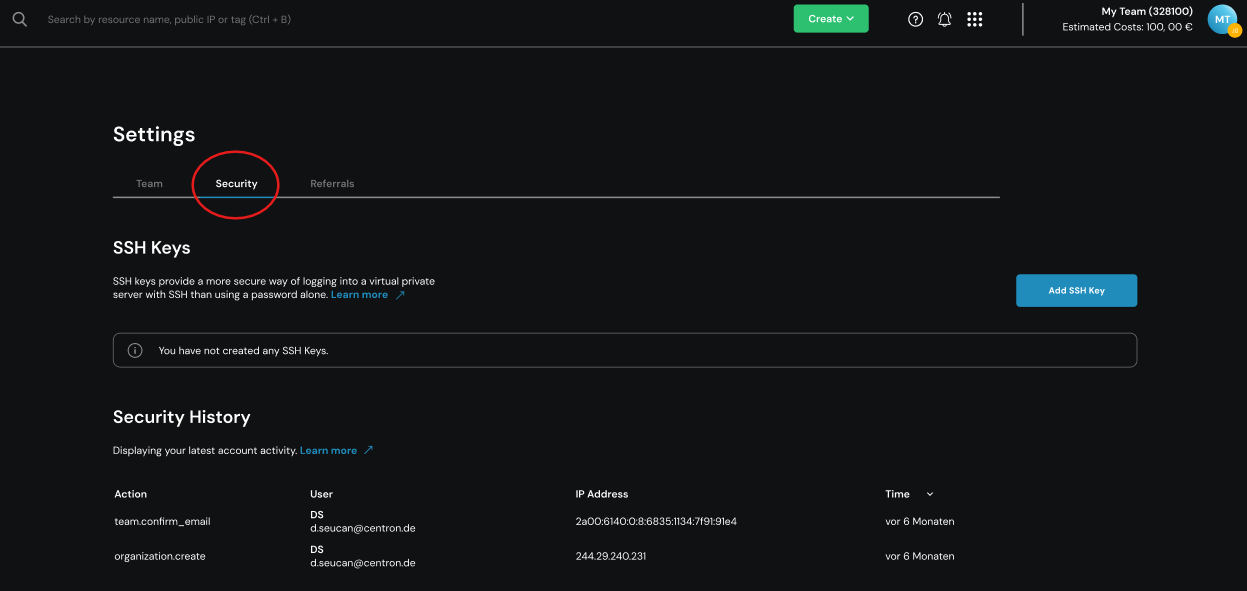
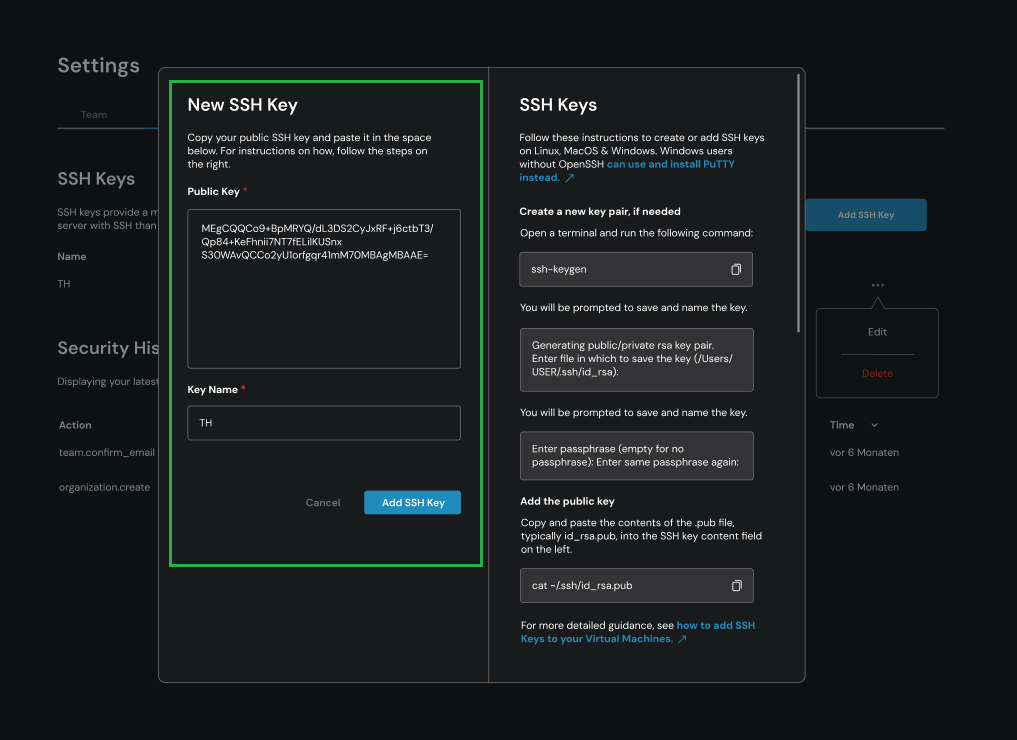
Im Bereich SSH Keys klicken Sie auf Add SSH Key, um das Fenster New SSH Key zu öffnen.
Fügen Sie nun Ihren öffentlichen Schlüssel in das Feld Public Key ein. Öffentliche SSH-Schlüssel können bedenkenlos weitergegeben werden, da aus ihnen kein privater Schlüssel rekonstruiert werden kann. Sie dienen ausschließlich dazu, den Besitz des zugehörigen privaten Schlüssels zu verifizieren:
Sie können Ihr Schlüsselpaar nicht finden?
Standardmäßig werden SSH-Schlüssel im versteckten SSH-Verzeichnis Ihres Home-Ordners gespeichert. Öffentliche Schlüssel sind an der Dateiendung .pub zu erkennen.
Unter Linux befindet sich der öffentliche Schlüssel in der Regel unter:
/home/Ihr_Benutzername/.ssh/id_ed25519.pub

Unter macOS meist unter:
/Users/Ihr_Benutzername/.ssh/id_ed25519.pub

Unter Windows üblicherweise unter:
/Users/Ihr_Benutzername/.ssh/id_ed25519.pub
Falls Sie Ihr Schlüsselpaar mit PuTTYgen erstellt haben, müssen Sie PuTTYgen verwenden, um den öffentlichen Schlüssel im korrekten Format anzuzeigen.
Vergeben Sie anschließend im Feld Key Name einen aussagekräftigen Namen, mit dem sich der Schlüssel im centron Control Panel eindeutig identifizieren lässt. Empfehlenswert ist der Name des Systems, von dem der Schlüssel stammt.
Klicken Sie abschließend auf Add SSH Key, um den Schlüssel dem Team hinzuzufügen.
2. SSH-Schlüssel aus einem Team entfernen
Um einen öffentlichen SSH-Schlüssel aus einem Team zu entfernen, melden Sie sich im Control Panel an und wechseln Sie zum entsprechenden Team.
Öffnen Sie die Team Settings und wählen Sie den Abschnitt Security aus, um die Sicherheitseinstellungen des Teams aufzurufen. Im Abschnitt SSH Keys sehen Sie alle aktuell dem Team zugewiesene Schlüssel:
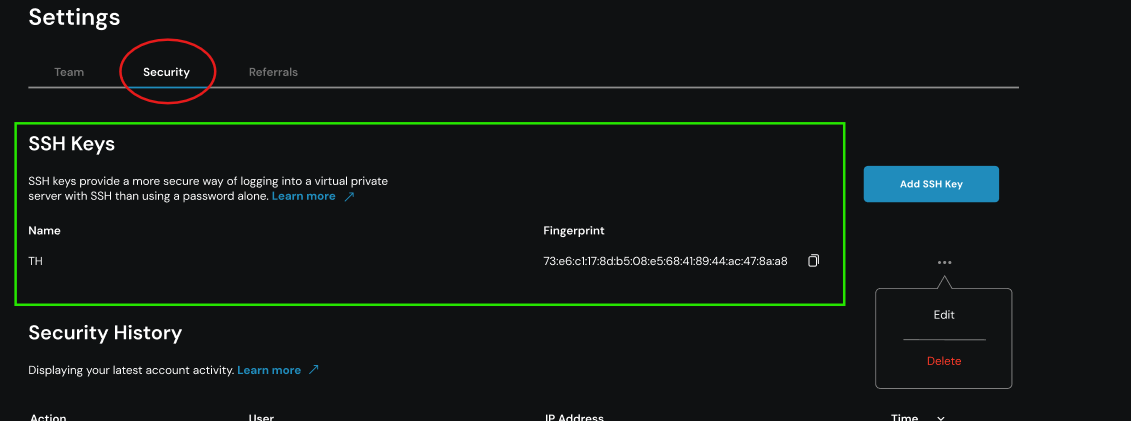
Über das ••• - Menü am Zeilenende eines Schlüssels können Sie diesen bearbeiten oder vollständig löschen. Klicken Sie auf den Befehl Delet, wird sich eine Eingabemaske öffnen, die Sie ausfüllen müssen, um den Löschvorgang abzuschließen:
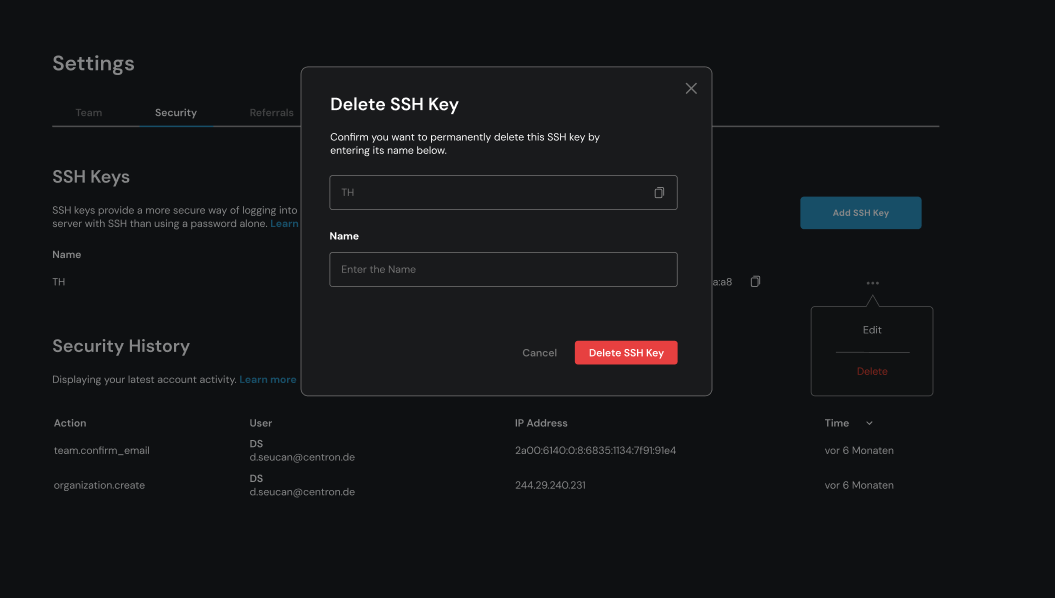
Geben Sie dazu den Namen des jeweiligen SSH Keys in das freie Feld erneut an und drücken Sie anschließend auf Delet SSH Key.