Projekte erstellen
Alle centron-Ressourcen Ihres Kontos werden zunächst in einem einzigen Standardprojekt abgelegt. Sie können weitere Projekte anlegen und Ressourcen zwischen diesen Projekten verschieben, um Ihre Ressourcenstruktur so zu organisieren, dass sie zu Ihrer Arbeitsweise und Nutzung passt.
Projekt im Control Panel erstellen
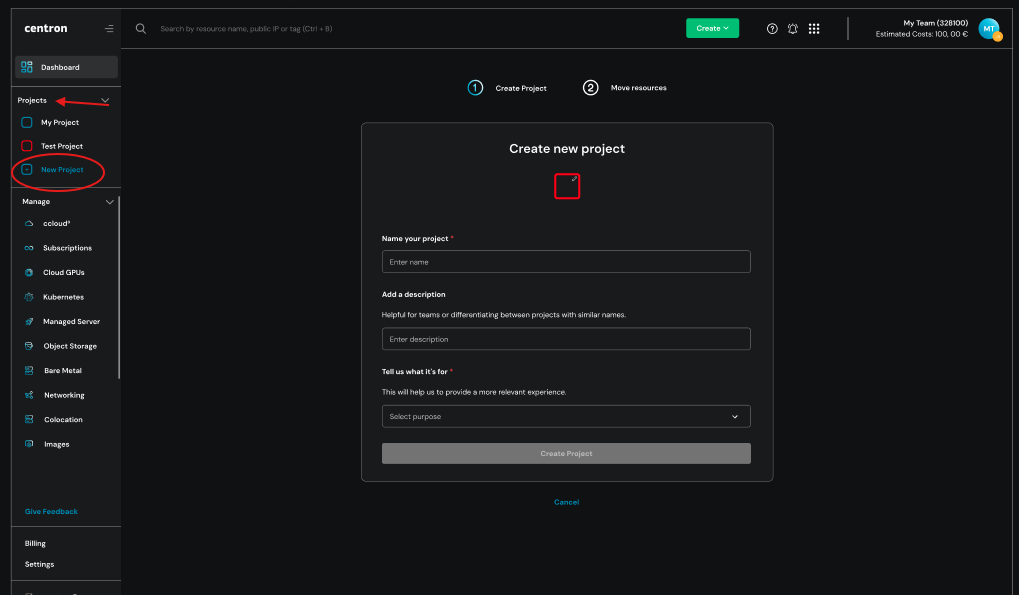
Öffnen Sie im Control Panel im Hauptmenü, auf der linken Seite, unterhalb des Schriftzugs Dashboard, den Bereich Projects und klicken Sie hier auf + New Project, um die erste Eingabemaske der Projekterstellung aufzurufen.
Auf der Seite Create new project geben Sie Name, Beschreibung und den Zweck des Projekts an. Änderungen an den Projekteinstellungen sind jederzeit möglich, indem Sie später wieder den Bereich Settings öffnen, auf das jeweilige Projekt klicken und dort wiederum den Abschnitt Settings aufrufen.
-
Projektname (Pflichtfeld): Der Name ist für eine gute Lesbarkeit ausgelegt. Daher sind Leerzeichen und Sonderzeichen erlaubt.
-
Beschreibung (optional): Eine Beschreibung Ihres Projekts ist rein optional. Sie kann sich besonders für Ihre Teams eignen, um z. B. zwischen Projekten mit gleichen Namen zu unterscheiden.
-
Zweck / Verwendungszweck (Pflichtfeld): Diese Angabe hilft dabei, passende Hinweise und Tutorials für Ihren Anwendungsfall einzublenden. Sie können einen Zweck aus der Liste auswählen oder Other wählen und eine eigene Beschreibung hinterlegen.
Per Klick auf den farbigen Rahmen, innerhalb der Erstellungsmaske, ist es möglich, jedem Projekt einen individuellen Rahmen zuzuordnen. Dadurch lassen sich die Projekte im Anschluss leichter auseinanderhalten:
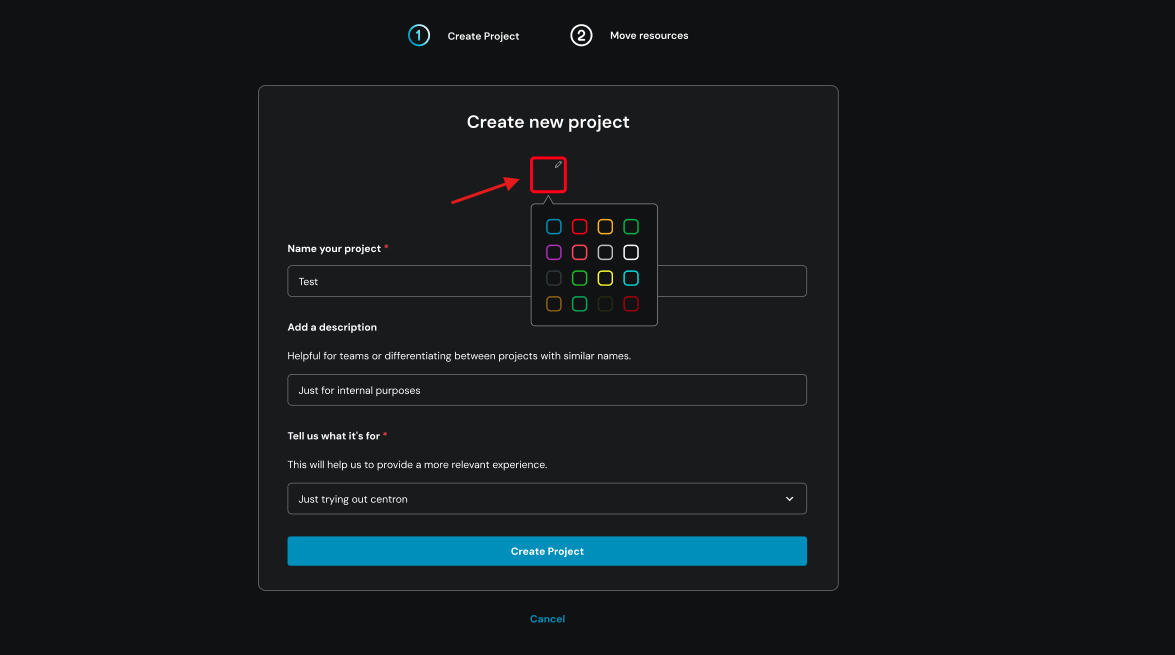
Klicken Sie anschließend auf Create Project, um zum zweiten Schritt Move Resources zu gelangen. Dort können Sie optional bereits bestehende Ressourcen in das neue Projekt übernehmen. Dazu starten Sie mit der Eingabe des jeweiligen Ressourcen-Namens und wählen die Passende durch einen Klick aus - jetzt haben Sie erfolgreich Ihre Ressource zum Projekt hinzugefügt.
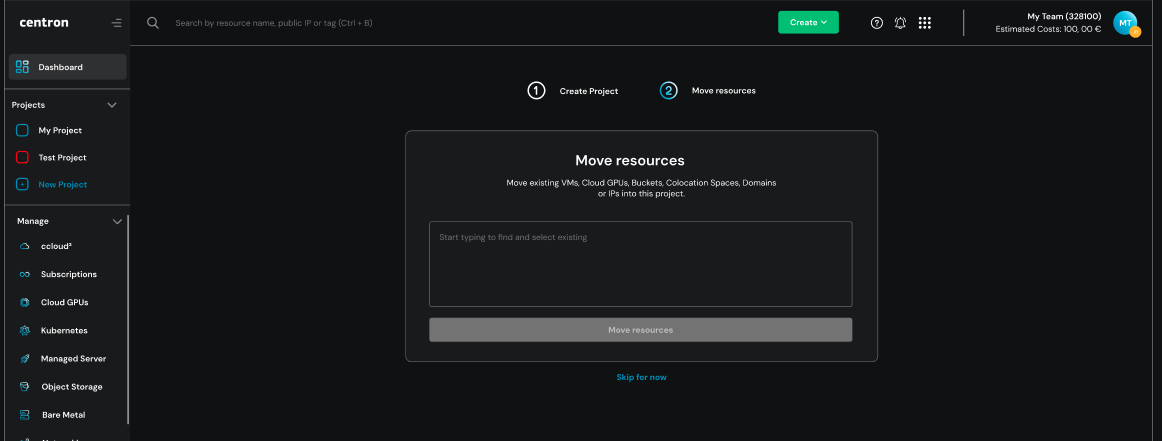
Wenn Sie zunächst keine Ressourcen verschieben möchten, wählen Sie Skip for now und ordnen die Ressourcen später zu.
Unabhängig davon, welche Option Sie wählen, wird die Projekterstellung abgeschlossen und Sie werden automatisch auf den Tab Resources des neuen Projekts weitergeleitet. Dort werden die zugeordneten Ressourcen nach Typ gruppiert angezeigt.