Account Einstellungen verwalten
Gemäß den Nutzungsbedingungen von centron ist die Registrierung von Konten für Adressen in von der OFAC sanktionierten Ländern untersagt.
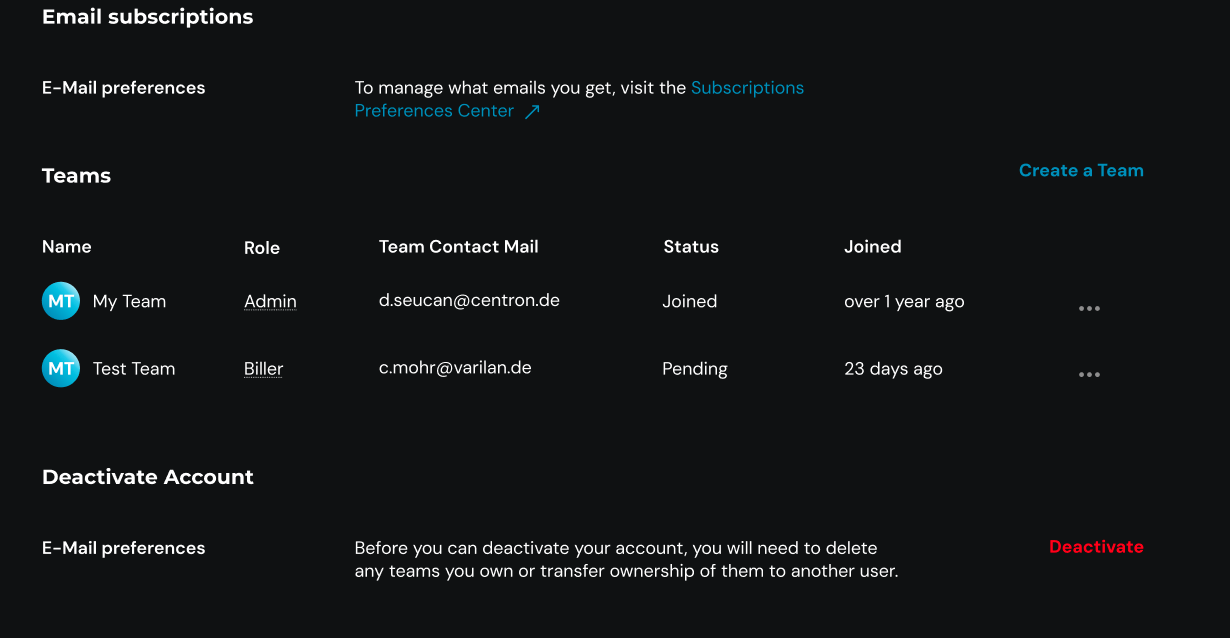
Über die Account-Einstellungen bei centron haben Sie, ganz klassisch, die Möglichkeit, Informationen und Einstellungen zu bearbeiten. Dazu gehören Ihr Name, Passwort, Anmeldeverfahren, Zwei-Faktor-Authentifizierung, E-Mail-Abonnements, Teammitgliedschaften und die Möglichkeit zur Deaktivierung Ihres Accounts.
Das nachfolgende Glossar stellt Ihnen die verschiedenen Abschnitte der Account-Verwaltung näher vor:
Einstellungen
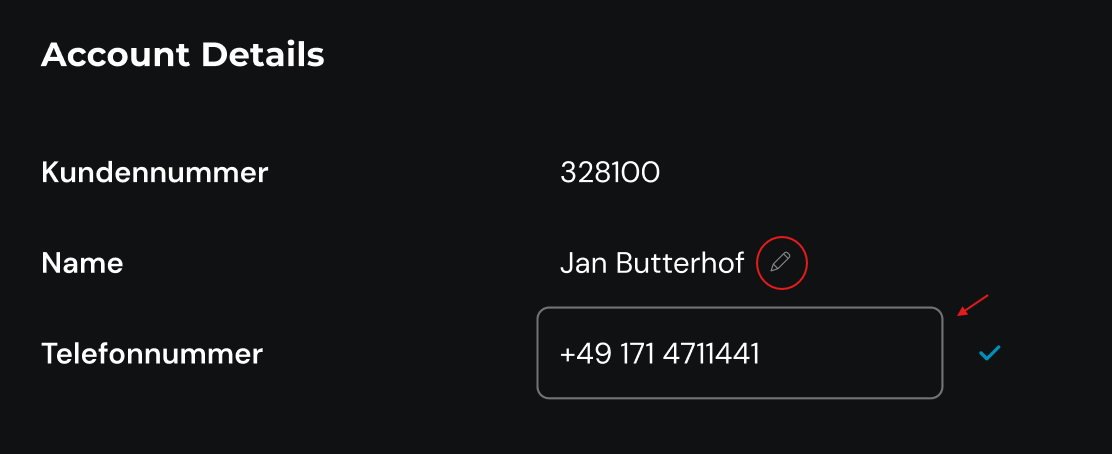
Innerhalb dieses Bereichs, können Sie Ihre Kundennummer einsehen und den Namen, auf den dieses Konto registriert ist und im Panel angezeigt wird. Um ihren Nutzernamen zu ändern, klicken Sie rechts auf das Stiftsymbol. Außerdem finden Sie hier die Telefonnummer, die Sie mit ihrem Account verbunden haben, und die Möglichkeit diese anzupassen. Dasselbe gilt für Ihre E-Mail-Adresse.
Teams
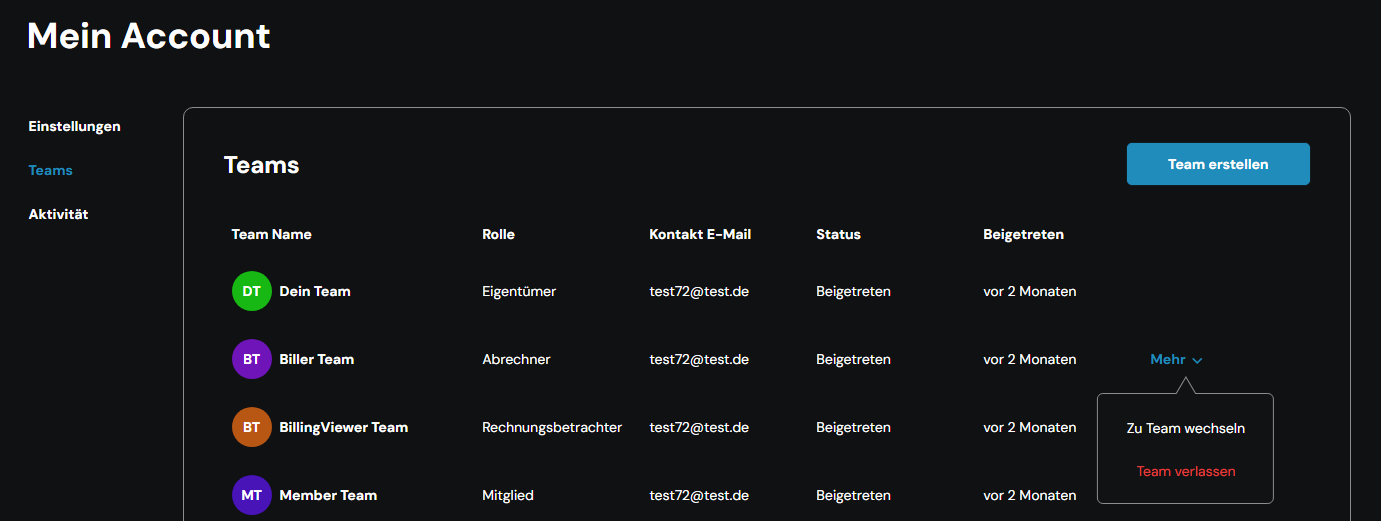
In diesem Bereich können Sie alle Teams einsehen, welchen Sie beigetreten sind oder in die Sie eingeladen wurden. Außerdem ist es von hier aus möglich, in das jeweilige Team zu wechseln, es zu verlassen oder auch ein neues Team zu erstellen.
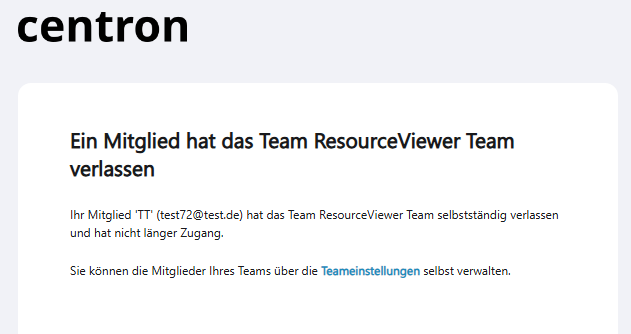
Wenn Sie oder ein anderer Nutzer ein Team verlassen, erhält der jeweilige Team-Owner eine Benachrichtigung über diesen Schritt.
Authentifizierung
Im Abschnitt Authentifizierung können Sie auch noch nachträglich anpassen, auf welche Weise Sie sich bei Ihrem centron-Account anmelden möchten.
Mögliche Optionen sind:
-
E-Mail und Passwort
-
Google OAuth
-
GitHub OAuth
Wenn Sie derzeit OAuth verwenden und zu einem anderen Konto beim gleichen Anbieter wechseln möchten, müssen Sie vorübergehend zu einer anderen Anmeldeoption wechseln und dann zurückwechseln, um ein anderes Konto auswählen zu können.
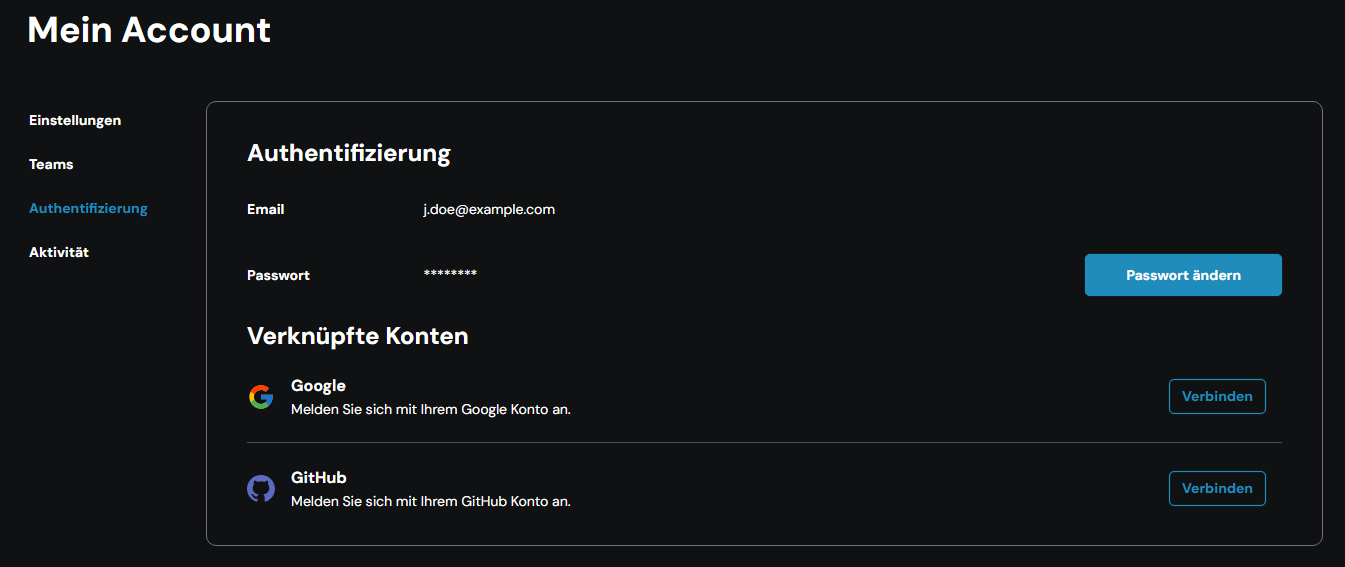
Bei der Verwendung von GitHub SSO müssen die E-Mail-Adressen auf Ihrem GitHub-Konto und Ihrem centron-Konto übereinstimmen. Wenn Sie Ihre GitHub-E-Mail-Adresse ändern möchten, müssen Sie zuerst Ihre centron-E-Mail-Adresse ändern. Andernfalls können Sie sich nicht mit GitHub SSO bei centron anmelden.
Passwort ändern
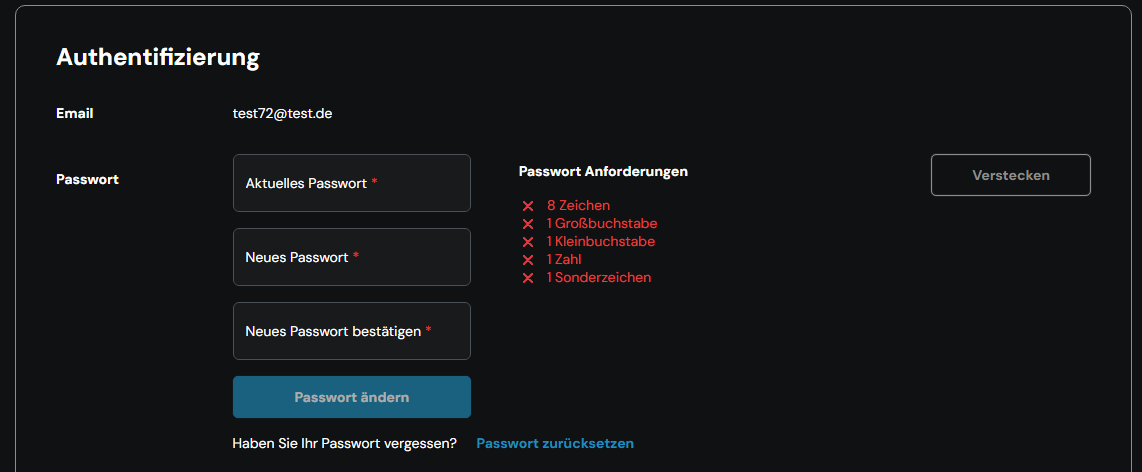
Aus Sicherheitsgründen wird Ihr Passwort in der Übersicht nicht angezeigt. Klicken Sie, um Ihr aktuelles Passwort zu ändern, auf den blauen Button: Passwort ändern. Um eine Änderung erfolgreich durchzuführen, orientieren Sie sich an den Eingabefeldern und den Mindestanforderungen an ein sicheres Passwort und bestätigen Sie Ihre Eingaben zum Schluss per Klick auf: Passwort ändern. Wenn Sie Ihr aktuelles Passwort nicht mehr kennen, können Sie hier ebenfalls, unterhalb der Eingabemaske, die Zurücksetzung via Mail finden.
Zwei-Faktor-Authentifizierung (2FA)
Wenn Sie sich mit E-Mail und Passwort bei centron anmelden, ermöglicht Ihnen der Abschnitt Zwei-Faktor-Authentifizierung, 2FA zu aktivieren oder zu deaktivieren. Klicken Sie hierfür in derselben Ebene rechter Hand auf 2FA einrichten. Die Aktivierung von 2FA bietet Ihnen eine zusätzliche Sicherheitsebene für Ihr Konto, indem sie verlangt, dass Sie beim Anmelden einen Code zusammen mit Ihrem Benutzernamen und Passwort eingeben. Diesen Code können Sie sich über eine Authentifikations-App generieren lassen oder per SMS erhalten.
Account deaktivieren
Im Abschnitt Account deaktivieren können Sie Ihr Konto schließen und alle Ihre Kontodaten, einschließlich E-Mail-Adressen und Zahlungsinformationen, löschen.
Bevor Sie Ihren Account deaktivieren, müssen Sie Ihre Teammitgliedschaften klären und alle offenen Rechnungen begleichen. Weitere Informationen finden Sie im Dokumentationsabschnitt zur Accountdeaktivierung.